Le client voit l’addition, choisit le pourboire et dit comment tout s’est passé
La tablette au comptoir est tournée vers le client. Elle affiche la commande et le montant à payer. Le client répond à deux questions, choisit le pourboire d’une touche et, s’il le souhaite, laisse un avis. Le caissier voit aussitôt le montant du pourboire et l’ajoute au paiement.
- C’est l’écran qui propose le pourboire, pas le serveur : le client décide plus facilement, le personnel n’est pas gêné
- Un client mécontent écrit au gérant, pas sur Google Maps
- Un client satisfait reçoit un QR code pour laisser un avis sur Google Maps, avec un cadeau en échange
Ce que cela apporte à l’établissement
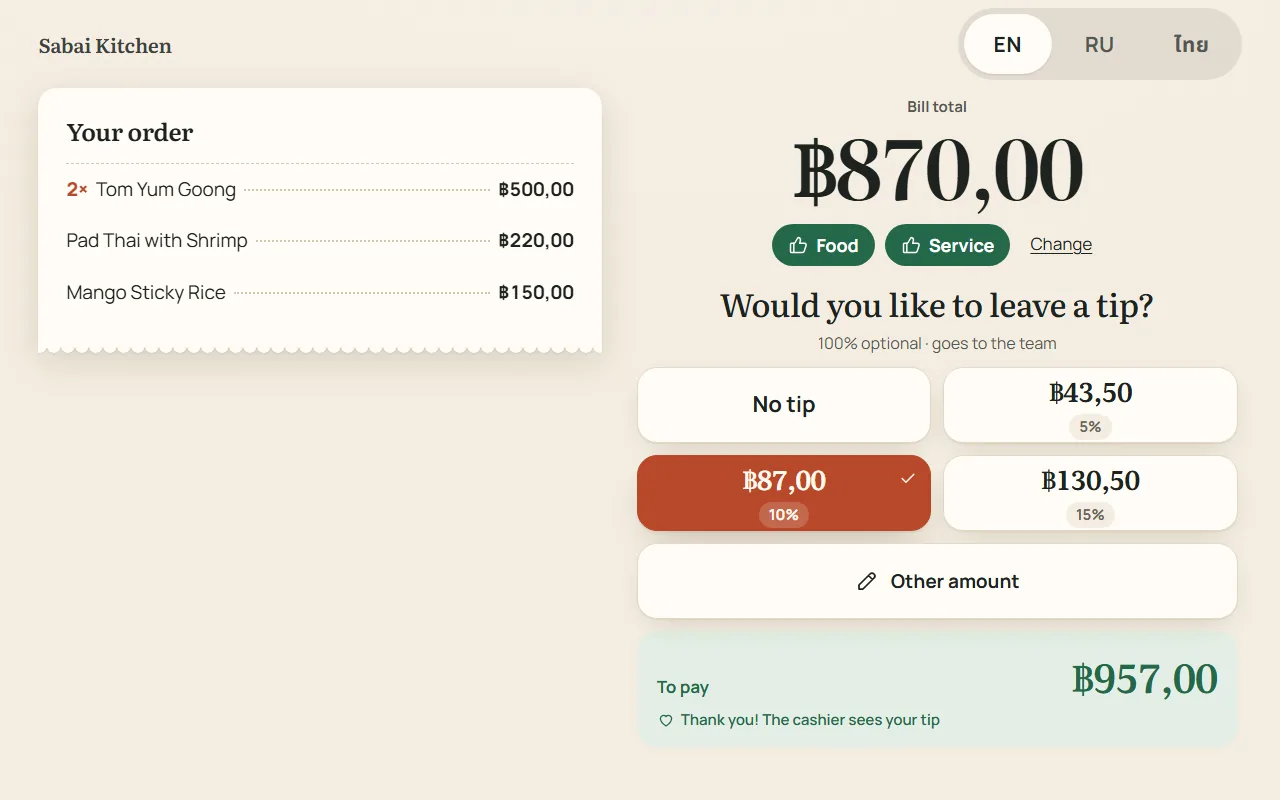
Des pourboires sans gêne
Le client voit des montants prêts — 5, 10, 15 % ou les pourcentages de l’établissement — et un bouton « Autre montant ». Le montant est calculé sur le total, le client n’a pas à compter de tête.
Une addition sans discussion
Le client voit sa commande ligne par ligne et le total — en anglais, en russe ou en thaï, il choisit la langue lui-même. Une erreur dans la commande se remarque avant le paiement, pas après.
Les avis là où il le faut
Une plainte part à la direction dans Plus et sur Telegram, avec le contact du client. Un compliment va sur Google Maps : l’écran ne montre le QR code qu’à ceux qui ont tout apprécié.
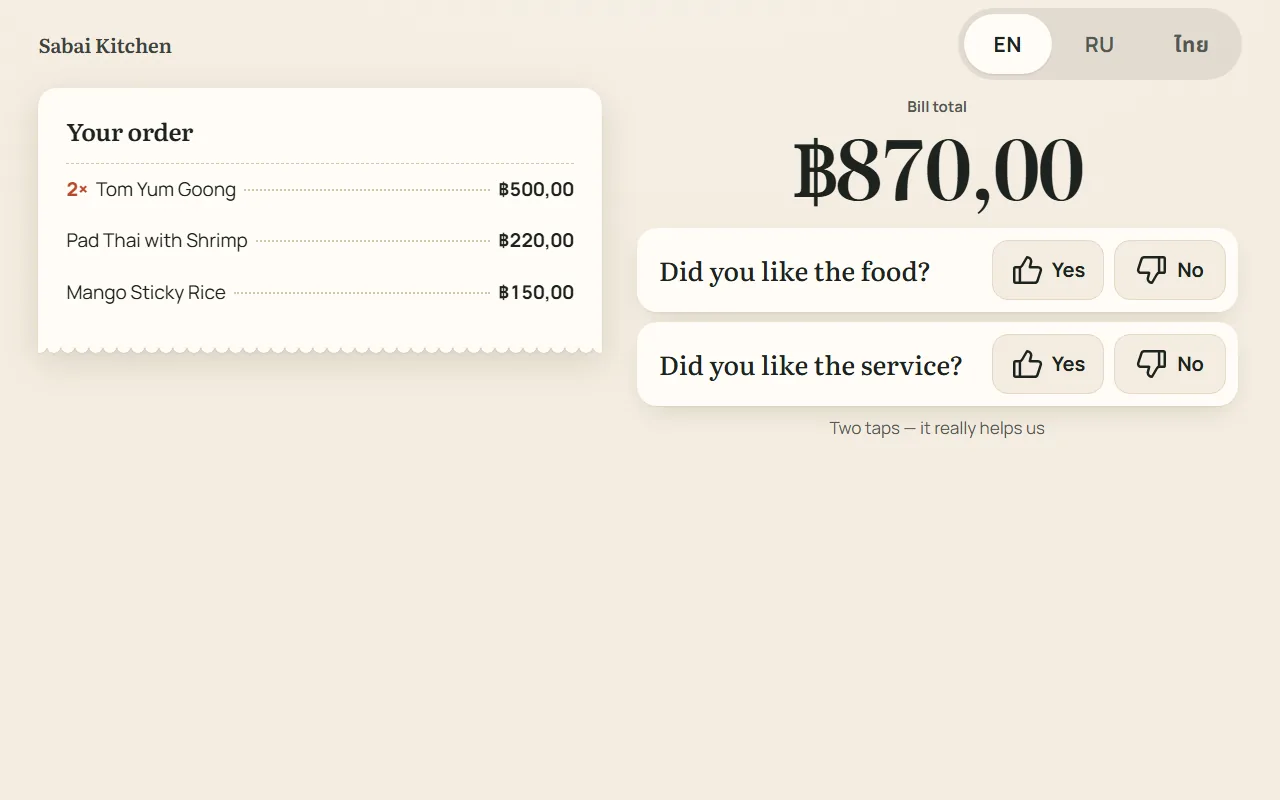
Le pourboire est proposé à qui a apprécié le service
Avec l’addition, l’écran demande : « Le repas vous a-t-il plu ? » et « Le service vous a-t-il plu ? » — une touche par réponse. Si le service a plu, les pourboires apparaissent. Sinon, l’écran ne les propose pas et, après le paiement, demande ce qui n’allait pas.
- Le client ne voit pas de demande de pourboire après un mauvais service
- S’il change d’avis et appuie sur « Non », le pourboire choisi est retiré et le caissier ne l’ajoutera pas
- Les réponses sont conservées jusqu’à la fin de la visite : après le paiement, l’écran ne repose pas la question
Le pourboire du client, en grand sur l’écran du caissier
Dès que le client a choisi un pourboire, une fenêtre bien visible s’ouvre sur la caisse : le montant du pourboire et combien saisir sur le terminal avec lui. Le pourboire est enregistré dans le paiement du ticket de la manière habituelle et apparaît dans le bilan du service, dans le résumé du service sur Telegram et dans la fiche du ticket.
- Le montant est calculé par le serveur selon les pourcentages de l’établissement — l’écran ne peut pas imposer un chiffre arbitraire au caissier
- Le caissier peut modifier le montant si le client change d’avis à la caisse
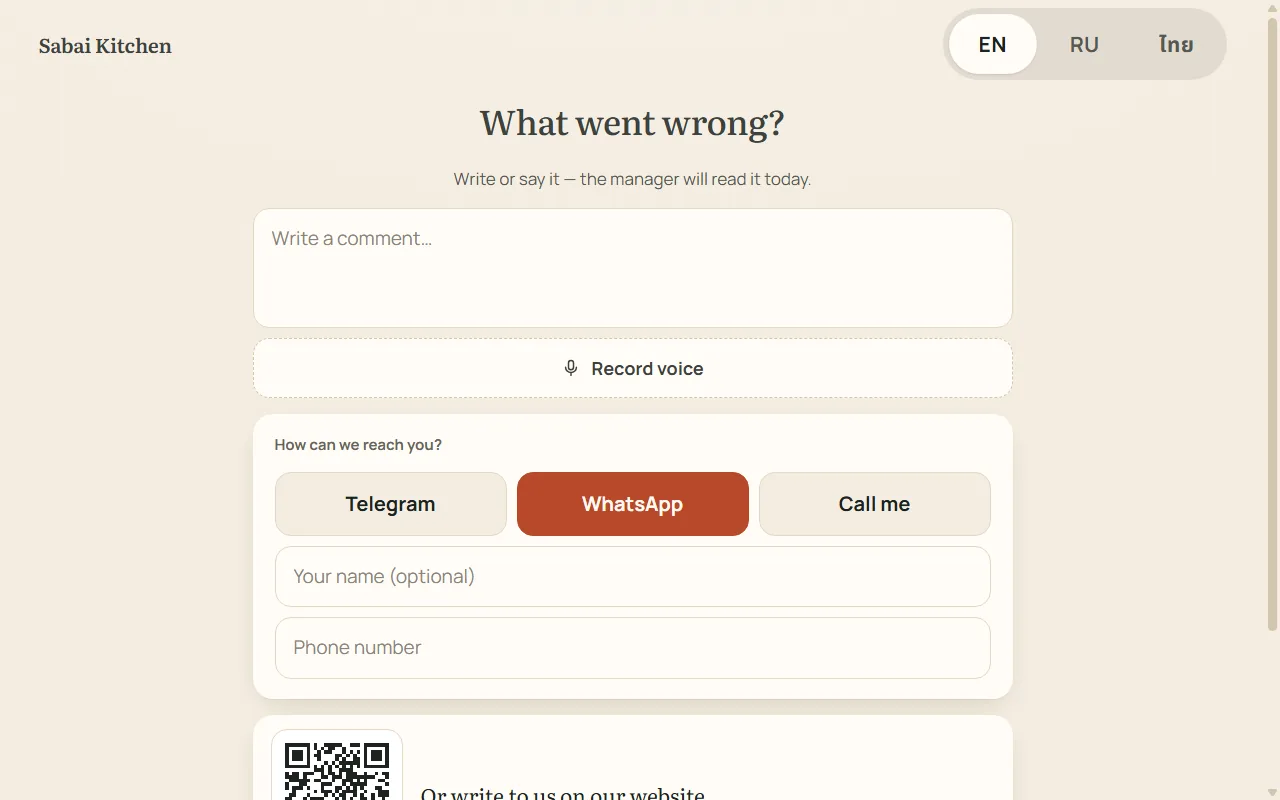
Le client mécontent vous en parle, plutôt qu’à internet
Si le repas ou le service n’a pas plu, l’écran demande « Qu’est-ce qui n’allait pas ? ». Le client écrit quelques mots ou parle à voix haute, laisse son nom et un moyen de contact — Telegram, WhatsApp ou téléphone. Un QR code mène aussi à la page de réclamations de votre site.
- L’avis arrive dans Plus — dans la discussion « Plaintes et suggestions » de l’établissement — et sur Telegram
- La voix est transcrite et traduite en russe : un avis en thaï ou en anglais devient compréhensible pour le propriétaire
- Tous les champs sont facultatifs — même sans un mot, les réponses « oui / non » sur le repas et le service arrivent
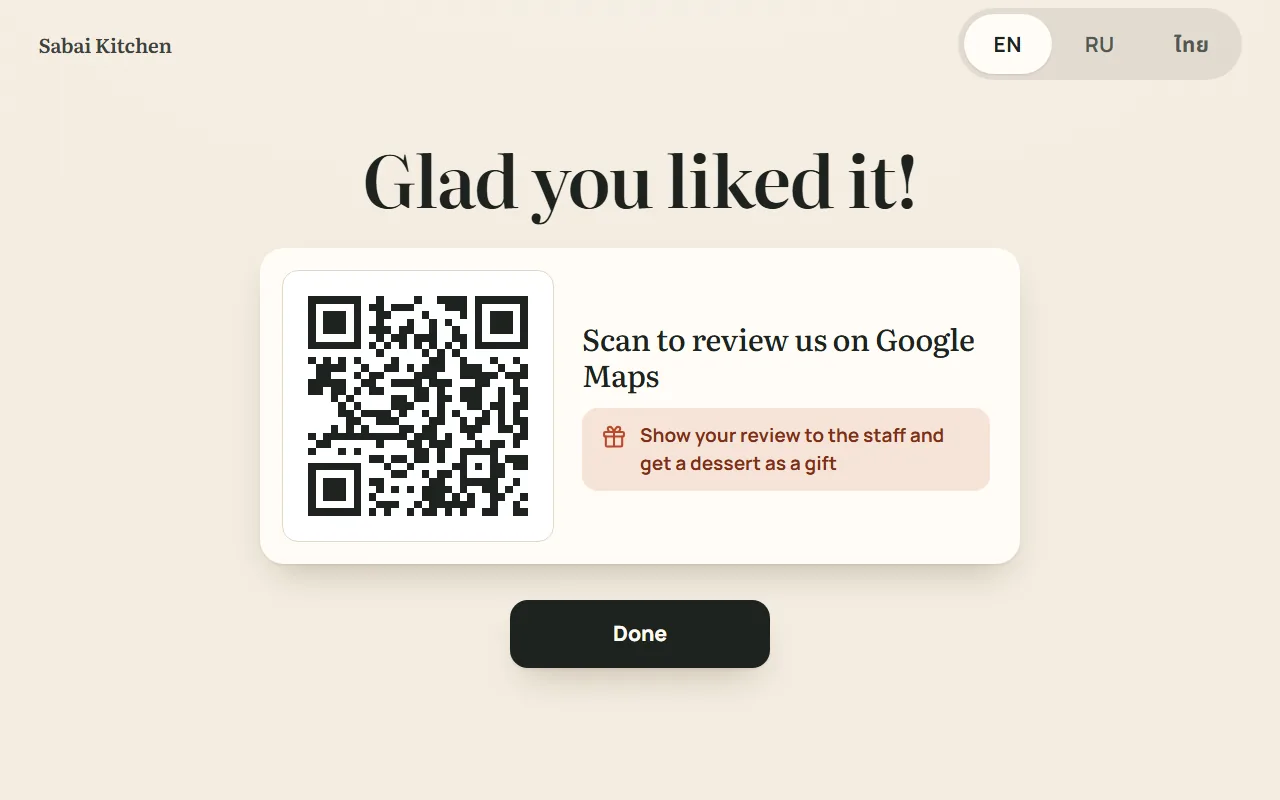
L’écran envoie les clients satisfaits laisser un avis
Si le repas et le service ont plu, l’écran peut demander de noter les plats et poser la question « Reviendrez-vous ? », puis afficher un QR code vers un avis sur Google Maps. À côté, votre promesse : par exemple, un dessert contre l’avis montré.
- Le QR code n’apparaît qu’aux clients satisfaits — la note monte grâce à ceux qui ont apprécié
- Le cadeau contre l’avis et le lien, c’est vous qui les définissez
- Les étoiles des plats et « reviendrez-vous ? » se désactivent si deux questions suffisent
Entre deux clients, l’écran sert de vitrine
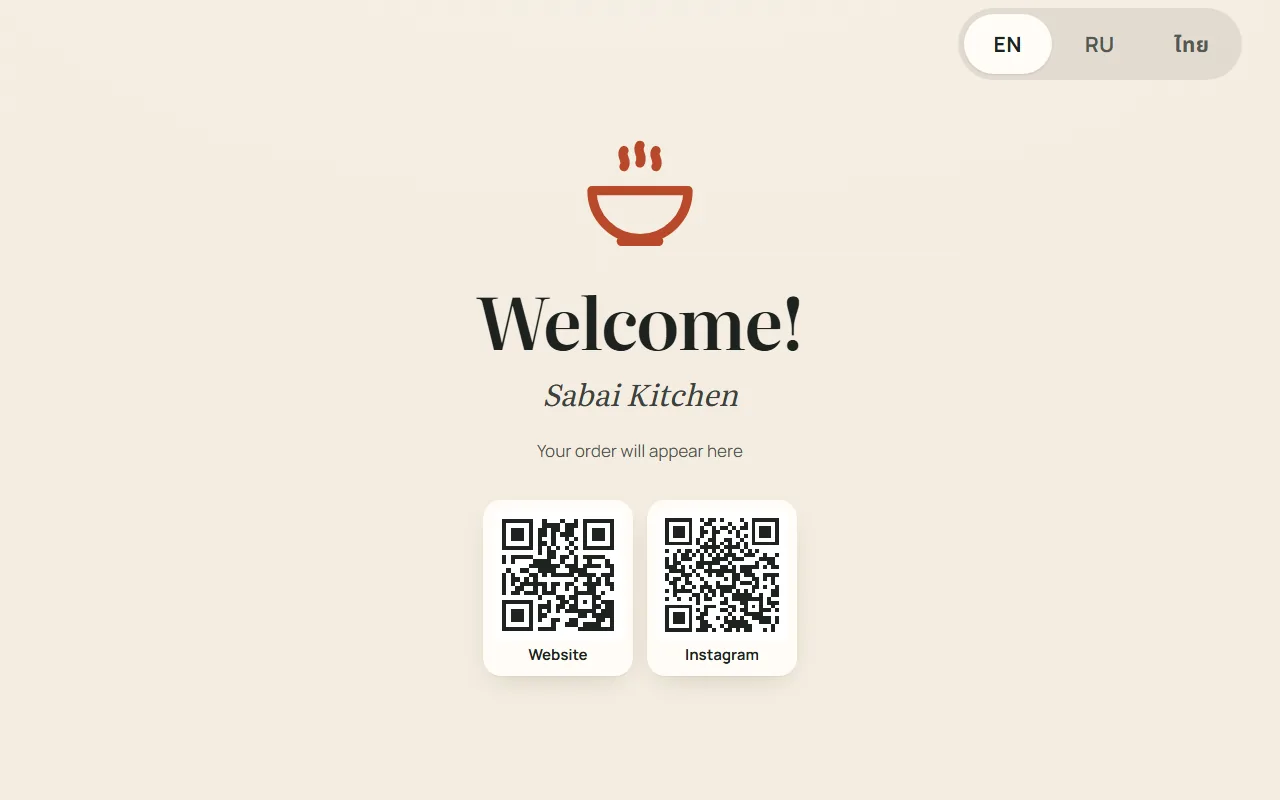
Sans commande, l’écran affiche un accueil avec le nom de l’établissement et vos QR codes — site, Instagram, carte. Vous pouvez ajouter des visuels d’offres spéciales : images, vidéos ou une page du site, qui défilent les uns après les autres.
- Votre fond, votre logo et votre couleur — l’écran ressemble à votre établissement
- Jusqu’à 20 visuels, chacun avec sa durée d’affichage ; l’ordre se change par glisser-déposer
- Aperçu dans le back-office — dans un cadre de tablette, en vertical et en horizontal
Comment ça marche
- 1
Installez la tablette
N’importe quelle tablette Android au comptoir, en vertical ou en horizontal. Le logiciel Écran client est gratuit ; sans installation, l’écran s’ouvre dans le navigateur de la tablette.
- 2
Connectez avec un code
L’écran affiche six chiffres. Saisissez-les dans le back-office (rubrique Écran client) ou sur la caisse : l’écran est lié à l’établissement, pas à un seul caissier.
- 3
Saisissez la commande
Le client au comptoir voit la commande au fil de la saisie. Pour les clients à table, l’affichage est désactivé par défaut — le caissier l’active d’un bouton quand le client s’approche.
- 4
Ouvrez le paiement
À l’écran : le total, deux questions et les pourboires. Le choix du client apparaît aussitôt sur la caisse en gros chiffres.
- 5
Après le paiement
L’écran remercie le client, propose de laisser un avis et revient à l’accueil et aux offres spéciales.
Le client n’accède pas à la caisse
Pas de caisse à l’intérieur
C’est un logiciel séparé : on peut appuyer autant qu’on veut, on n’atteint ni la caisse ni le back-office.
Tablette verrouillée
Les boutons Android sont masqués, l’écran ne s’éteint pas, « Retour » ne fonctionne pas. Seul le personnel peut sortir — six touches rapides dans un coin.
Mise à jour automatique
La nouvelle version arrive sans intervention du personnel — quand personne n’est devant l’écran, pas au milieu de l’addition d’un client.
Questions sur l’écran client
Le client paie-t-il sur cet écran ?
Non. L’écran affiche la commande, le montant et le pourboire ; le paiement se fait comme d’habitude — par carte sur le terminal, en espèces ou par QR. Le caissier saisit le montant avec le pourboire choisi par le client.
Quelle tablette faut-il ?
Une tablette Android ordinaire suffit : le logiciel Écran client s’installe depuis la page de téléchargement. Sans installation, l’écran s’ouvre dans le navigateur de n’importe quelle tablette, mais le client peut alors réduire la fenêtre par mégarde — c’est pourquoi le logiciel est préférable au comptoir.
Où se règlent les pourcentages, les questions et l’apparence de l’écran ?
Dans le back-office, rubrique Écran client : vos propres pourcentages de pourboire ou ceux de la caisse, « autre montant », les questions à poser, le lien Google Maps et le cadeau, le logo, le fond, les QR codes et les visuels d’attente. C’est aussi là que l’on connecte et déconnecte les écrans.
Peut-on se passer des pourboires — seulement l’addition et les avis ?
Oui. Les pourboires se désactivent par une case à cocher séparée ; les avis et l’affichage de l’addition restent.
Et si les clients sont assis à table ?
Pour une commande à table, l’affichage sur l’écran du comptoir est désactivé par défaut — le client à table ne le voit pas. S’il vient au comptoir, le caissier active l’affichage avec le bouton « Écran au comptoir » dans la commande.
Quelles langues parle l’écran ?
Anglais, russe et thaï. Le client change de langue lui-même ; après sa visite, l’écran revient à la langue par défaut de l’établissement.
Installez l’écran client à votre comptoir
Le logiciel est gratuit. Connexion : six chiffres ; réglages : dans le back-office.