Гость сам видит счёт, выбирает чаевые и говорит, как всё прошло
Планшет у стойки повёрнут к гостю. На нём заказ и сумма к оплате. Гость отвечает на два вопроса, выбирает чаевые одним нажатием и, если захочет, оставляет отзыв. Кассир сразу видит сумму чаевых и вносит её в оплату.
- Чаевые предлагает экран, а не официант: гостю проще решить, персоналу не неловко
- Недовольный гость пишет управляющему, а не в Google Карты
- Довольный гость получает QR на отзыв в Google Картах и подарок за него
Что даёт заведению
Чаевые без неловкости
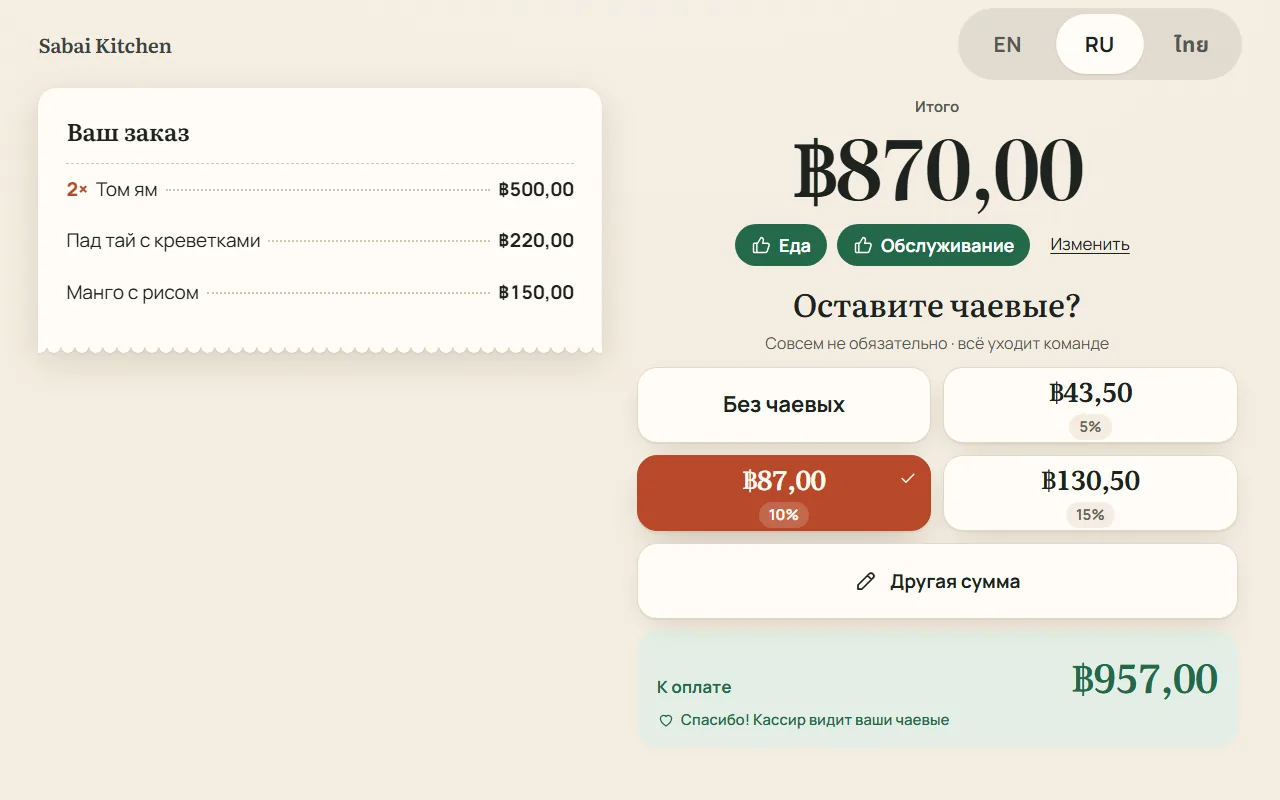
Гость видит готовые суммы — 5, 10, 15% или свои проценты заведения — и кнопку «Другая сумма». Сумма считается от итога, гостю не нужно считать в уме.
Счёт без споров
Гость видит свой заказ строками и итог — на английском, русском или тайском, язык выбирает сам. Ошибку в заказе замечают до оплаты, а не после.
Отзывы туда, где они нужны
Жалоба уходит руководству в «Плюс» и Telegram, с контактом гостя. Похвала — в Google Карты: экран показывает QR только тем, кому всё понравилось.
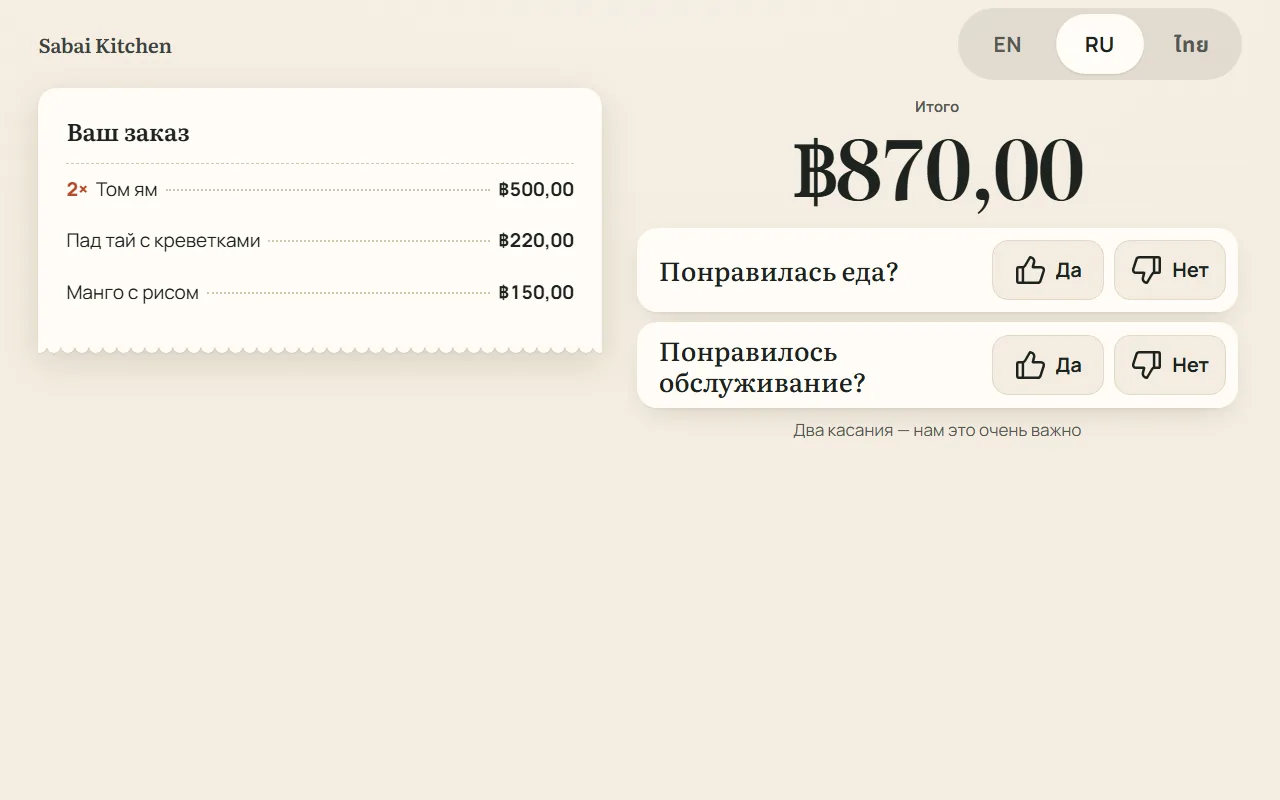
Чаевые предлагаются тому, кому понравилось обслуживание
Вместе со счётом экран спрашивает: «Понравилась ли еда?» и «Понравилось ли обслуживание?» — по одному нажатию на ответ. Если обслуживание понравилось, появляются чаевые. Если нет — экран их не предлагает и после оплаты спросит, что было не так.
- Гость не видит просьбу о чаевых после плохого сервиса
- Передумал и нажал «Нет» — выбранные чаевые снимаются, кассир их не внесёт
- Ответы помнятся до конца визита: после оплаты экран не спрашивает второй раз
Чаевые гостя — крупно на экране кассира
Как только гость выбрал чаевые, на кассе всплывает яркое окно: сумма чаевых и сколько внести в терминал вместе с ними. Чаевые записываются в оплату чека обычным порядком и видны в итогах смены, в сводке смены в Telegram и в карточке чека.
- Сумму считает сервер по процентам заведения — экран не может подставить кассиру произвольное число
- Кассир может поменять сумму, если гость передумал у кассы
Недовольный гость рассказывает вам, а не интернету
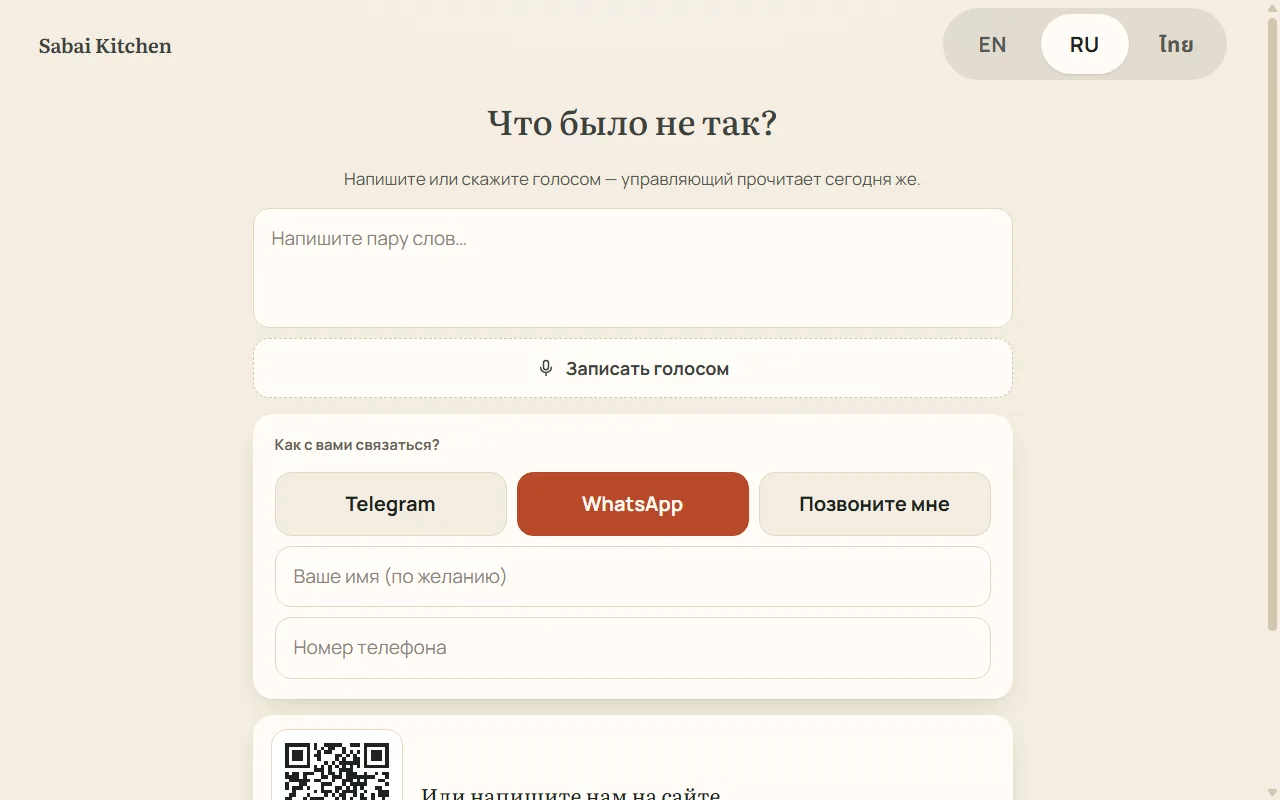
Если еда или обслуживание не понравились, экран спрашивает «Что было не так?». Гость пишет пару слов или говорит голосом, оставляет имя и способ связи — Telegram, WhatsApp или звонок. Есть и QR на страницу жалоб на вашем сайте.
- Отзыв приходит в «Плюс» — в чат «Жалобы и предложения» заведения — и в Telegram
- Голос расшифровывается и переводится на русский: тайский или английский отзыв понятен владельцу
- Все поля необязательные — даже без слов приходят ответы «да / нет» по еде и обслуживанию
Довольных гостей экран отправляет за отзывом
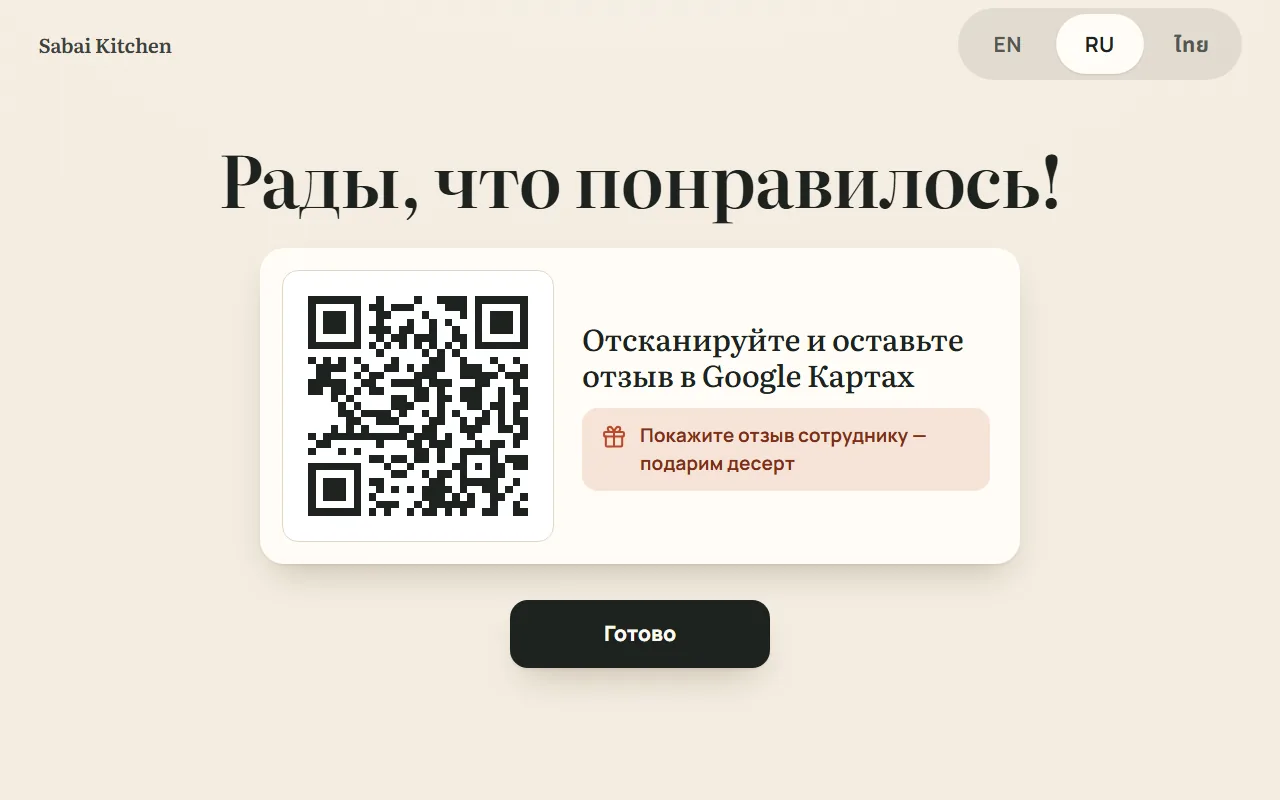
Если и еда, и обслуживание понравились, экран может попросить оценить блюда и спросить «Придёте ещё?», а затем показать QR на отзыв в Google Картах. Рядом — ваше обещание: например, десерт за показанный отзыв.
- QR появляется только у довольных гостей — рейтинг растёт за счёт тех, кому понравилось
- Подарок за отзыв и ссылку задаёте вы
- Звёзды блюдам и «придёте ещё?» можно выключить, если хватает двух вопросов
Между гостями экран работает витриной
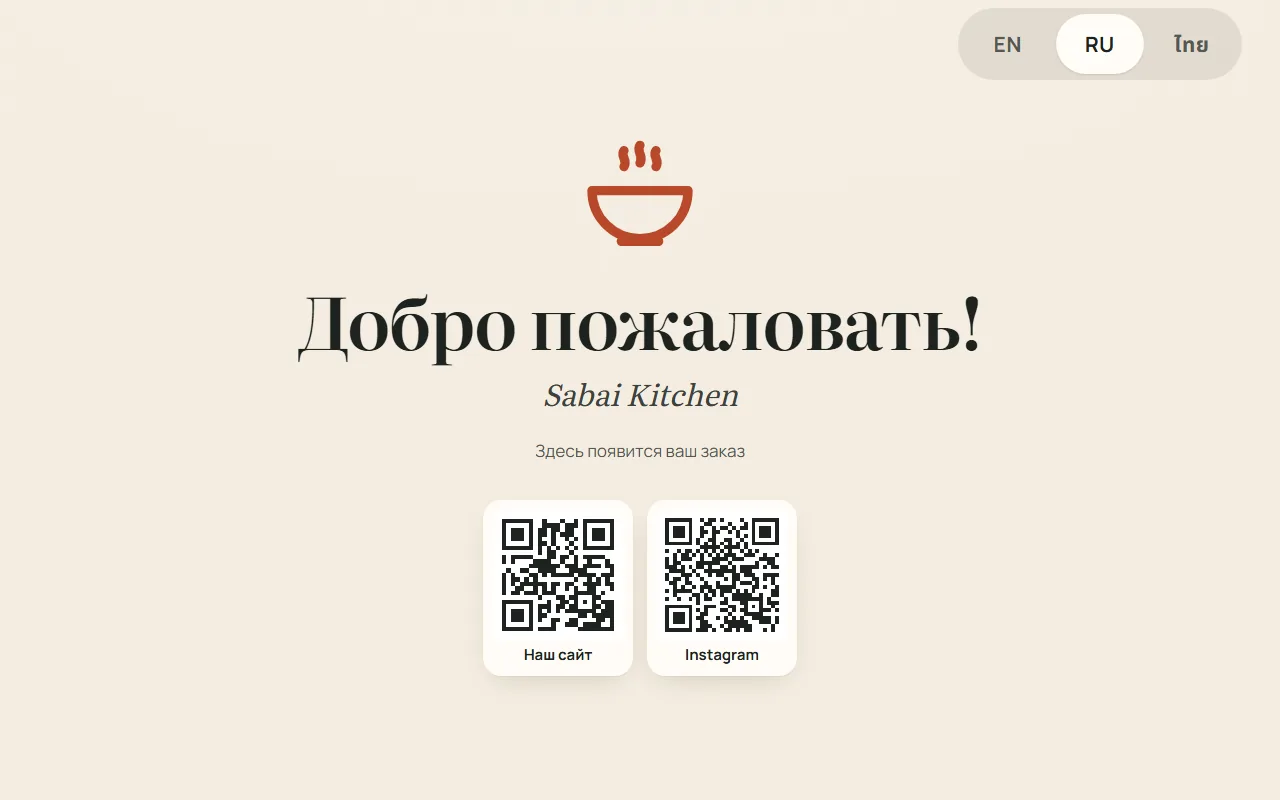
Без заказа экран показывает приветствие с названием заведения и ваши QR-коды — сайт, Instagram, меню. Можно добавить кадры спецпредложений: картинки, видео или страницу сайта, — они сменяют друг друга.
- Свой фон, логотип и цвет — экран выглядит как ваше заведение
- До 20 кадров, у каждого своё время показа; порядок меняется перетаскиванием
- Предпросмотр в бэк-офисе — в рамке планшета, вертикально и горизонтально
Как это работает
- 1
Поставьте планшет
Любой Android-планшет у стойки, вертикально или горизонтально. Программа «Экран гостя» бесплатная; без установки экран открывается в браузере планшета.
- 2
Подключите по коду
Экран показывает шесть цифр. Введите их в бэк-офисе (раздел «Экран гостя») или на кассе — экран привязывается к заведению, а не к одному кассиру.
- 3
Пробейте заказ
Гость у стойки видит заказ по мере набора. Для гостей за столом показ выключен по умолчанию — кассир включает его одной кнопкой, когда гость подошёл.
- 4
Откройте оплату
На экране — итог, два вопроса и чаевые. Выбор гостя сразу появляется на кассе крупной суммой.
- 5
После оплаты
Экран благодарит гостя, предлагает отзыв и возвращается к приветствию и спецпредложениям.
Гость не уйдёт в кассу
Кассы внутри нет
Это отдельная программа: сколько ни нажимай, в кассу и бэк-офис из неё не попасть.
Планшет заперт
Кнопки Android спрятаны, экран не гаснет, «Назад» не работает. Выйти может только персонал — шесть быстрых касаний в углу.
Обновляется сам
Новая версия приезжает без участия персонала — когда у экрана никого нет, а не посреди чужого счёта.
Вопросы об экране гостя
Гость платит на этом экране?
Нет. Экран показывает заказ, сумму и чаевые, а оплата идёт как обычно — картой через терминал, наличными или QR. Кассир вносит сумму вместе с чаевыми, которые выбрал гость.
Какой нужен планшет?
Подойдёт обычный Android-планшет: программа «Экран гостя» ставится со страницы загрузки. Без установки экран открывается в браузере любого планшета, но тогда гость может случайно свернуть окно — поэтому для стойки лучше программа.
Где настраиваются проценты, вопросы и вид экрана?
В бэк-офисе, раздел «Экран гостя»: свои проценты чаевых или как на кассе, «другая сумма», какие вопросы задавать, ссылка на Google Карты и подарок, логотип, фон, QR-коды и кадры ожидания. Там же подключаются и отключаются экраны.
Можно ли без чаевых — только счёт и отзывы?
Да. Чаевые выключаются отдельной галочкой, отзывы и показ счёта при этом остаются.
Что если гости сидят за столом?
Для заказа со столом показ на экране у стойки по умолчанию выключен — гость за столом его не видит. Подошёл к стойке — кассир включает показ кнопкой «Экран у стойки» в заказе.
На каких языках говорит экран?
На английском, русском и тайском. Гость переключает язык сам, после его визита экран возвращается к языку заведения по умолчанию.
Поставьте экран гостя у своей стойки
Программа бесплатная. Подключение — шесть цифр, настройка — в бэк-офисе.