ဧည့်သည်သည် ပြေစာကို ကိုယ်တိုင်ကြည့်ပြီး တစ်ပ်ရွေးကာ အခြေအနေကို ပြောပြသည်
ကောင်တာရှိ တက်ဘလက်ကို ဧည့်သည်ဘက် လှည့်ထားသည်။ ၎င်းပေါ်တွင် အော်ဒါနှင့် ပေးရမည့်ငွေ ပေါ်သည်။ ဧည့်သည်သည် မေးခွန်းနှစ်ခုကို ဖြေပြီး တစ်ချက်နှိပ်ရုံဖြင့် တစ်ပ်ရွေးကာ လိုလျှင် သုံးသပ်ချက် ချန်ထားခဲ့သည်။ ငွေကိုင်သည် တစ်ပ်ပမာဏကို ချက်ချင်းမြင်ပြီး ငွေပေးချေမှုထဲ ထည့်သည်။
- တစ်ပ်ကို စားပွဲထိုးက မဟုတ်ဘဲ မျက်နှာပြင်က အကြံပြုသည် — ဧည့်သည် ဆုံးဖြတ်ရ လွယ်ပြီး ဝန်ထမ်း အားနာစရာ မလို
- မကျေနပ်သော ဧည့်သည်သည် Google Maps တွင် မဟုတ်ဘဲ မန်နေဂျာထံ ရေးသည်
- ကျေနပ်သော ဧည့်သည်သည် Google Maps သုံးသပ်ချက်အတွက် QR နှင့် ထိုအတွက် လက်ဆောင် ရသည်
ဆိုင်အတွက် ရရှိသည့်အကျိုး
အားနာစရာမလိုသော တစ်ပ်
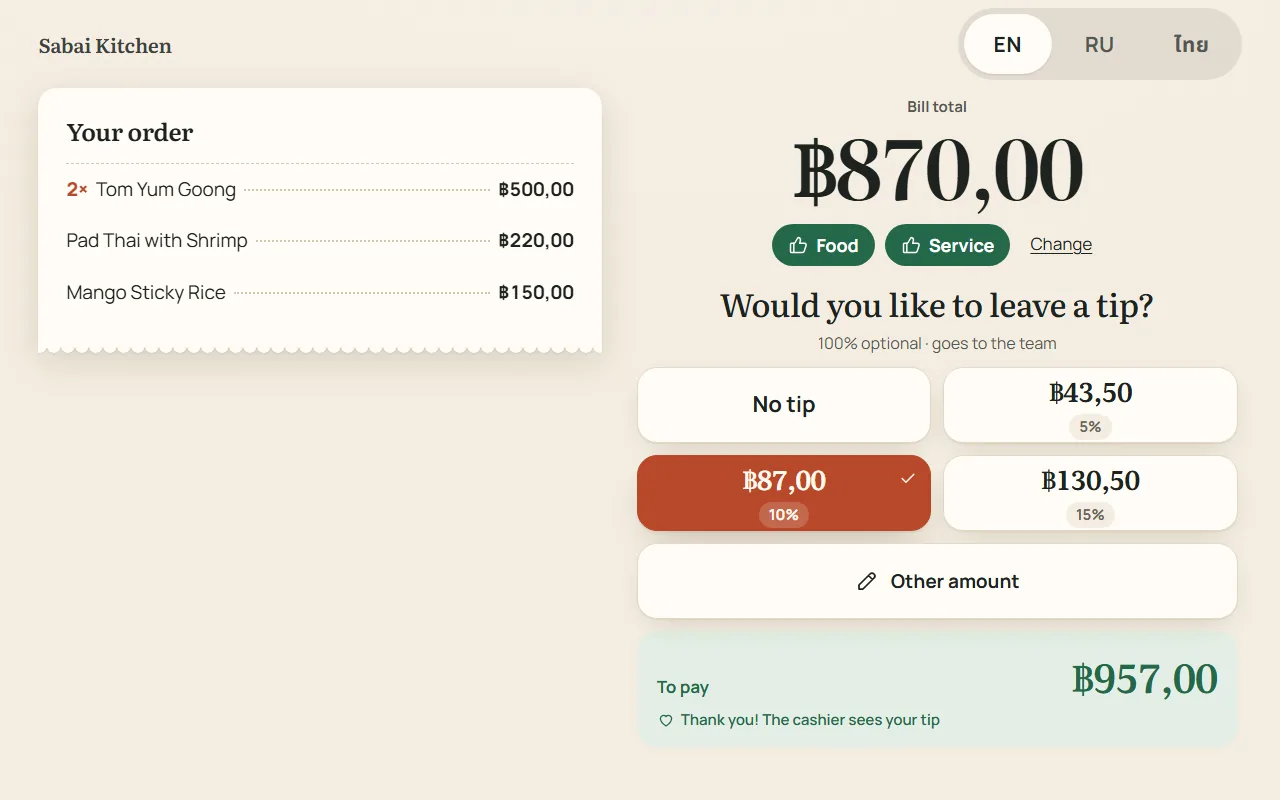
ဧည့်သည်သည် အသင့်ပမာဏများ — 5, 10, 15% သို့မဟုတ် ဆိုင်၏ ကိုယ်ပိုင်ရာခိုင်နှုန်း — နှင့် «အခြားပမာဏ» ခလုတ်ကို မြင်ရသည်။ ပမာဏကို စုစုပေါင်းမှ တွက်သည်၊ ဧည့်သည် စိတ်ထဲ တွက်ရန် မလိုပါ။
အငြင်းပွားစရာမရှိသော ပြေစာ
ဧည့်သည်သည် မိမိအော်ဒါကို တစ်ကြောင်းချင်းနှင့် စုစုပေါင်းကို မြင်ရသည် — အင်္ဂလိပ်၊ ရုရှား သို့မဟုတ် ထိုင်းဘာသာဖြင့်၊ ဘာသာစကားကို ကိုယ်တိုင်ရွေးသည်။ အော်ဒါအမှားကို ငွေမချေမီ သတိထားမိသည်၊ ချေပြီးမှ မဟုတ်ပါ။
သုံးသပ်ချက်များ လိုအပ်သည့်နေရာသို့
တိုင်ကြားချက်သည် ဧည့်သည်၏ ဆက်သွယ်ရန်အချက်နှင့်အတူ စီမံခန့်ခွဲသူထံ Plus နှင့် Telegram သို့ ရောက်သည်။ ချီးကျူးချက် — Google Maps သို့။ မျက်နှာပြင်သည် အားလုံးကြိုက်သူများကိုသာ QR ပြသည်။
ဝန်ဆောင်မှုကို ကြိုက်သူကိုသာ တစ်ပ် အကြံပြုသည်
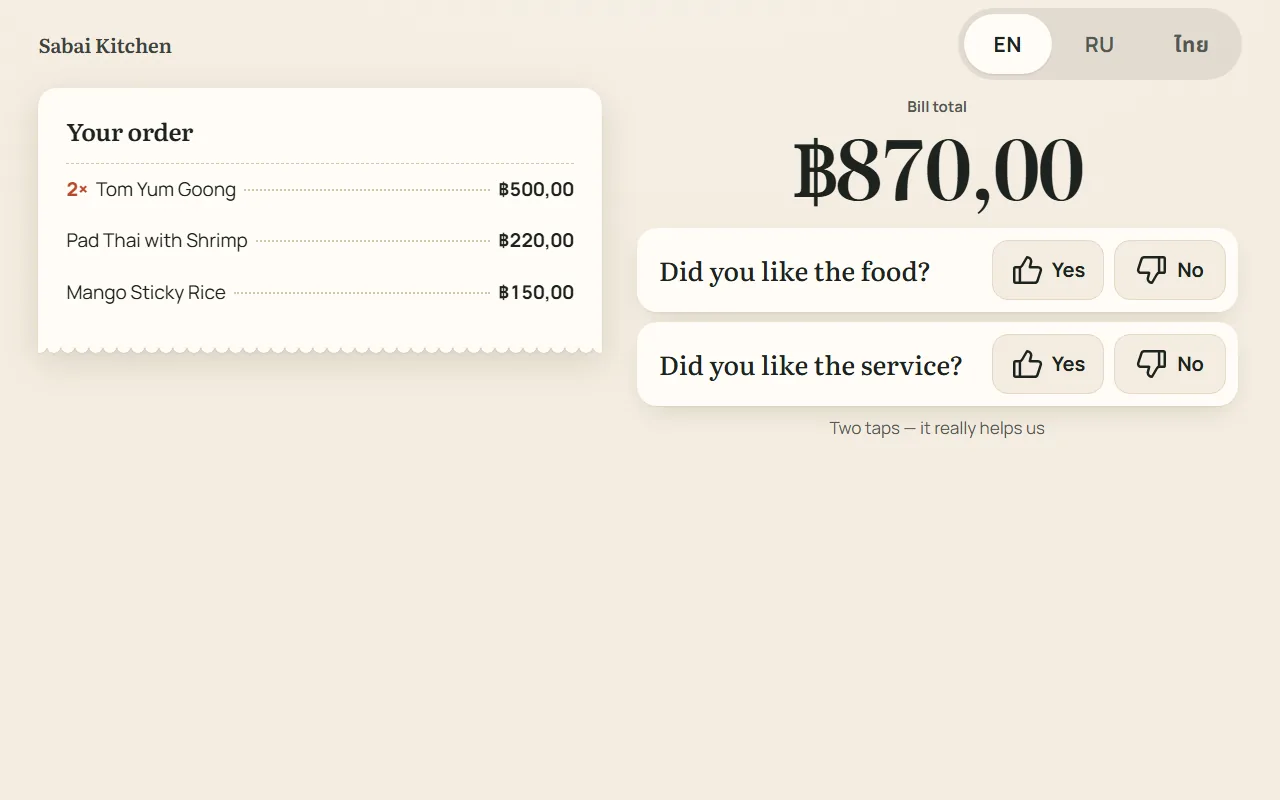
ပြေစာနှင့်အတူ မျက်နှာပြင်က «အစားအစာ ကြိုက်ပါသလား။» နှင့် «ဝန်ဆောင်မှု ကြိုက်ပါသလား။» ဟု မေးသည် — အဖြေတစ်ခုလျှင် တစ်ချက်နှိပ်ရုံ။ ဝန်ဆောင်မှု ကြိုက်လျှင် တစ်ပ် ပေါ်လာသည်။ မကြိုက်လျှင် — မျက်နှာပြင်က တစ်ပ် မအကြံပြုဘဲ ငွေချေပြီးနောက် ဘာမကောင်းခဲ့သလဲ ဟု မေးသည်။
- ဝန်ဆောင်မှု မကောင်းပြီးနောက် ဧည့်သည်သည် တစ်ပ်တောင်းခံချက်ကို မမြင်ရပါ
- စိတ်ပြောင်းပြီး «မကြိုက်ပါ» ကို နှိပ်လျှင် — ရွေးထားသော တစ်ပ် ပယ်ဖျက်သွားပြီး ငွေကိုင် မထည့်ပါ
- အဖြေများကို လာရောက်မှု အဆုံးအထိ မှတ်ထားသည် — ငွေချေပြီးနောက် မျက်နှာပြင်က ထပ်မမေးပါ
ဧည့်သည်၏ တစ်ပ် — ငွေကိုင်မျက်နှာပြင်ပေါ်တွင် ကြီးကြီး
ဧည့်သည် တစ်ပ်ရွေးသည်နှင့် ငွေရှင်းကောင်တာတွင် တောက်ပသော ပြတင်းတစ်ခု ပေါ်လာသည် — တစ်ပ်ပမာဏနှင့် ၎င်းနှင့်အတူ terminal တွင် မည်မျှ ရိုက်ထည့်ရမည်။ တစ်ပ်ကို ပုံမှန်အတိုင်း ပြေစာ၏ ငွေပေးချေမှုထဲ မှတ်တမ်းတင်ပြီး အလုပ်ဆိုင်း စုစုပေါင်း၊ Telegram ရှိ အလုပ်ဆိုင်းအနှစ်ချုပ်နှင့် ပြေစာကတ်တွင် မြင်ရသည်။
- ပမာဏကို ဆာဗာက ဆိုင်၏ ရာခိုင်နှုန်းဖြင့် တွက်သည် — မျက်နှာပြင်က ငွေကိုင်ထံ စိတ်ကြိုက်ဂဏန်း မပို့နိုင်ပါ
- ဧည့်သည် ကောင်တာတွင် စိတ်ပြောင်းလျှင် ငွေကိုင်က ပမာဏကို ပြောင်းနိုင်သည်
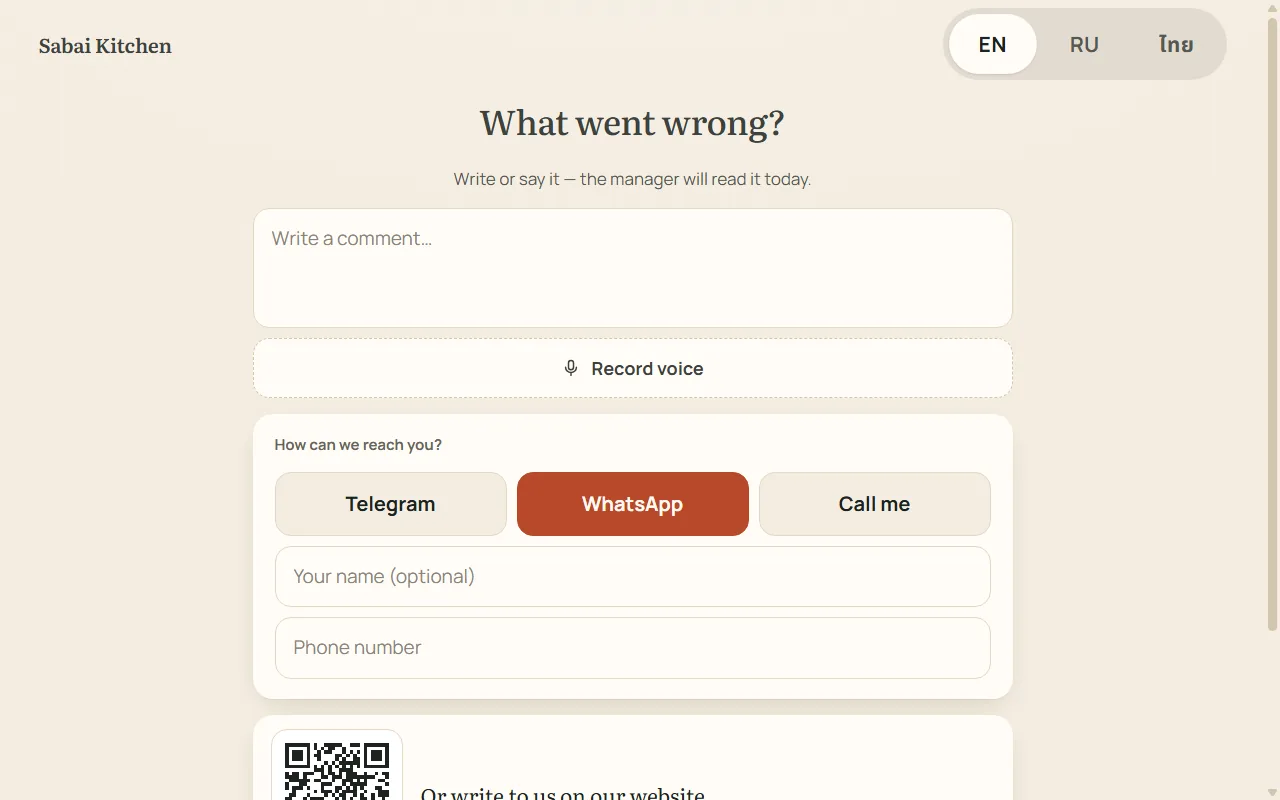
မကျေနပ်သော ဧည့်သည်သည် အင်တာနက်ကို မဟုတ်ဘဲ သင့်ကို ပြောပြသည်
အစားအစာ သို့မဟုတ် ဝန်ဆောင်မှု မကြိုက်လျှင် မျက်နှာပြင်က «ဘာမကောင်းခဲ့သလဲ။» ဟု မေးသည်။ ဧည့်သည်သည် စကားနှစ်ခွန်း ရေးသည် သို့မဟုတ် အသံဖြင့် ပြောပြီး နာမည်နှင့် ဆက်သွယ်ရန်နည်း — Telegram၊ WhatsApp သို့မဟုတ် ဖုန်းခေါ်ခြင်း — ချန်ထားသည်။ သင့်ဝဘ်ဆိုက်ရှိ တိုင်ကြားချက်စာမျက်နှာ၏ QR လည်း ရှိသည်။
- သုံးသပ်ချက်သည် Plus — ဆိုင်၏ «တိုင်ကြားချက်နှင့် အကြံပြုချက်» ချက်တင် — နှင့် Telegram သို့ ရောက်သည်
- အသံကို စာအဖြစ်ပြောင်းပြီး ရုရှားဘာသာသို့ ပြန်ဆိုသည် — ထိုင်း သို့မဟုတ် အင်္ဂလိပ် သုံးသပ်ချက်ကို ပိုင်ရှင် နားလည်သည်
- အကွက်အားလုံး မဖြစ်မနေ မဟုတ်ပါ — စကားမပါလည်း အစားအစာနှင့် ဝန်ဆောင်မှုအတွက် «ကြိုက် / မကြိုက်» အဖြေများ ရောက်သည်
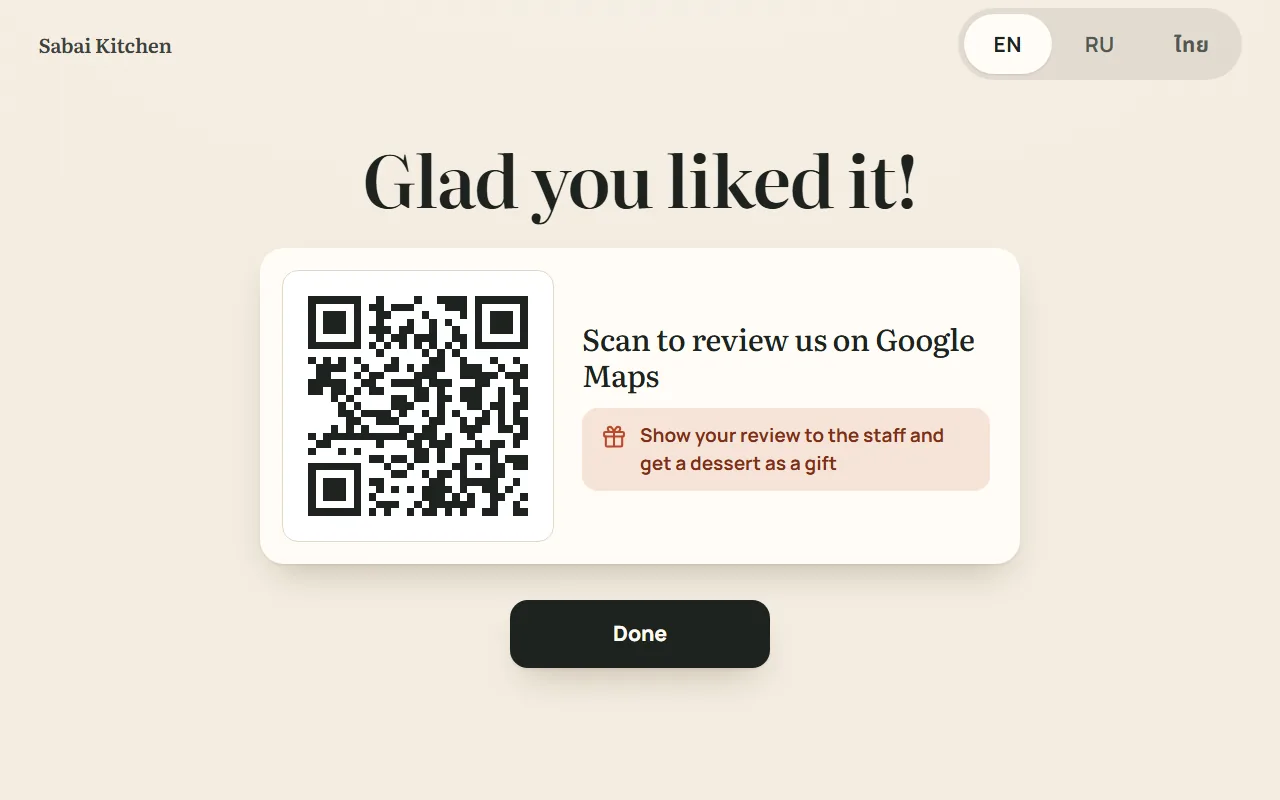
ကျေနပ်သော ဧည့်သည်များကို မျက်နှာပြင်က သုံးသပ်ချက်ပေးရန် ပို့သည်
အစားအစာနှင့် ဝန်ဆောင်မှု နှစ်ခုလုံး ကြိုက်လျှင် မျက်နှာပြင်က ဟင်းလျာများကို အဆင့်သတ်မှတ်ခိုင်းပြီး «နောက်ထပ် လာဦးမလား။» ဟု မေးနိုင်သည်၊ ထို့နောက် Google Maps သုံးသပ်ချက်အတွက် QR ပြသည်။ ဘေးတွင် သင့်ကတိ — ဥပမာ ပြသထားသော သုံးသပ်ချက်အတွက် အချိုပွဲ။
- QR ကို ကျေနပ်သော ဧည့်သည်များကိုသာ ပြသည် — ကြိုက်သူများကြောင့် အဆင့် တက်သည်
- သုံးသပ်ချက်အတွက် လက်ဆောင်နှင့် လင့်ခ်ကို သင် သတ်မှတ်သည်
- မေးခွန်းနှစ်ခုနှင့် လုံလောက်လျှင် ဟင်းလျာကြယ်ပွင့်များနှင့် «နောက်ထပ် လာဦးမလား။» ကို ပိတ်နိုင်သည်
ဧည့်သည်များကြား မျက်နှာပြင်သည် ပြသခန်းအဖြစ် အလုပ်လုပ်သည်
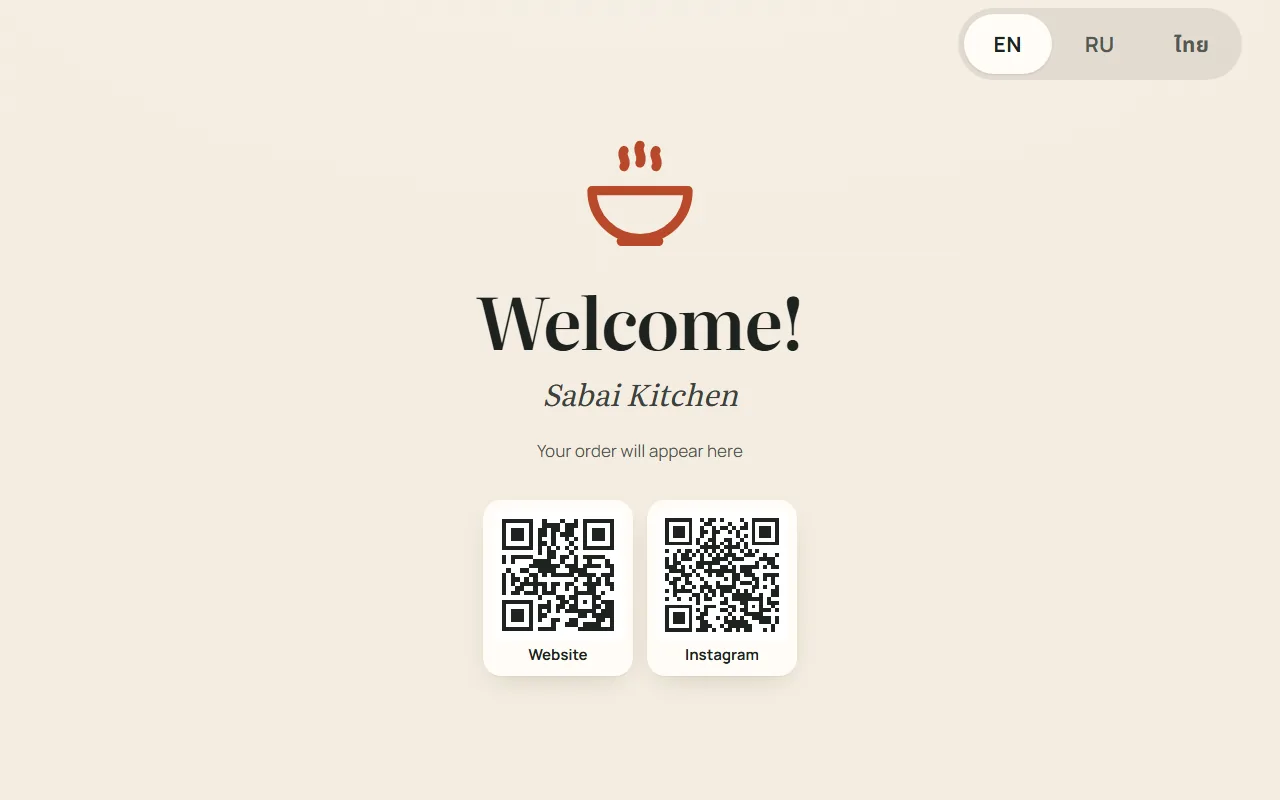
အော်ဒါမရှိလျှင် မျက်နှာပြင်သည် ဆိုင်အမည်ပါ ကြိုဆိုစာနှင့် သင့် QR ကုဒ်များ — ဝဘ်ဆိုက်၊ Instagram၊ မီနူး — ကို ပြသည်။ အထူးကမ်းလှမ်းချက် ပုံများ ထည့်နိုင်သည် — ဓာတ်ပုံ၊ ဗီဒီယို သို့မဟုတ် ဝဘ်ဆိုက်စာမျက်နှာ — ၎င်းတို့ တစ်ခုပြီးတစ်ခု ပြောင်းသည်။
- ကိုယ်ပိုင်နောက်ခံ၊ လိုဂိုနှင့် အရောင် — မျက်နှာပြင်သည် သင့်ဆိုင်ကဲ့သို့ ဖြစ်လာသည်
- ပုံ 20 အထိ၊ တစ်ခုစီ ကိုယ်ပိုင်ပြသချိန်ရှိသည်၊ အစီအစဉ်ကို ဆွဲရွှေ့၍ ပြောင်းသည်
- back office တွင် ကြိုတင်ကြည့်ရှုမှု — တက်ဘလက်ဘောင်ထဲတွင်၊ ဒေါင်လိုက်နှင့် အလျားလိုက်
အလုပ်လုပ်ပုံ
- 1
တက်ဘလက် ထားပါ
ကောင်တာတွင် မည်သည့် Android တက်ဘလက်မဆို၊ ဒေါင်လိုက် သို့မဟုတ် အလျားလိုက်။ «ဧည့်သည်မျက်နှာပြင်» အက်ပ်သည် အခမဲ့ဖြစ်သည်၊ မထည့်သွင်းဘဲ တက်ဘလက်ဘရောက်ဇာတွင် ဖွင့်နိုင်သည်။
- 2
ကုဒ်ဖြင့် ချိတ်ဆက်ပါ
မျက်နှာပြင်က ဂဏန်းခြောက်လုံး ပြသည်။ ၎င်းကို back office («ဧည့်သည်မျက်နှာပြင်» ကဏ္ဍ) သို့မဟုတ် ငွေရှင်းကောင်တာတွင် ထည့်ပါ — မျက်နှာပြင်သည် ငွေကိုင်တစ်ဦးနှင့် မဟုတ်ဘဲ ဆိုင်နှင့် ချိတ်ဆက်သည်။
- 3
အော်ဒါ ရိုက်ထည့်ပါ
ကောင်တာရှိ ဧည့်သည်သည် အော်ဒါကို ရိုက်ထည့်နေစဉ် မြင်ရသည်။ စားပွဲတွင်ထိုင်သော ဧည့်သည်များအတွက် ပြသမှုကို မူလအတိုင်း ပိတ်ထားသည် — ဧည့်သည် ကောင်တာသို့ လာသောအခါ ငွေကိုင်က ခလုတ်တစ်ချက်ဖြင့် ဖွင့်သည်။
- 4
ငွေချေမှု ဖွင့်ပါ
မျက်နှာပြင်ပေါ်တွင် — စုစုပေါင်း၊ မေးခွန်းနှစ်ခုနှင့် တစ်ပ်။ ဧည့်သည်၏ ရွေးချယ်မှုသည် ငွေရှင်းကောင်တာတွင် ကြီးမားသော ပမာဏအဖြစ် ချက်ချင်း ပေါ်လာသည်။
- 5
ငွေချေပြီးနောက်
မျက်နှာပြင်က ဧည့်သည်ကို ကျေးဇူးတင်ပြီး သုံးသပ်ချက် အကြံပြုကာ ကြိုဆိုစာနှင့် အထူးကမ်းလှမ်းချက်များသို့ ပြန်သွားသည်။
ဧည့်သည် ငွေရှင်းကောင်တာထဲ မဝင်နိုင်ပါ
အတွင်း၌ ငွေရှင်းကောင်တာ မပါ
ဤသည်မှာ သီးခြားအက်ပ် ဖြစ်သည် — မည်မျှနှိပ်နှိပ် ငွေရှင်းကောင်တာ သို့မဟုတ် back office ထဲ မရောက်နိုင်ပါ။
တက်ဘလက် သော့ခတ်ထားသည်
Android ခလုတ်များကို ဖျောက်ထားသည်၊ မျက်နှာပြင် မမှိန်ပါ၊ «Back» အလုပ်မလုပ်ပါ။ ဝန်ထမ်းသာ ထွက်နိုင်သည် — ထောင့်တွင် မြန်မြန် ခြောက်ချက်နှိပ်ခြင်း။
ကိုယ်တိုင် အပ်ဒိတ်လုပ်သည်
ဗားရှင်းအသစ်သည် ဝန်ထမ်း မပါဝင်ဘဲ ရောက်လာသည် — မျက်နှာပြင်နားတွင် မည်သူမျှ မရှိချိန်၊ တစ်ပါးသူ၏ ပြေစာအလယ်တွင် မဟုတ်ပါ။
ဧည့်သည်မျက်နှာပြင်အကြောင်း မေးခွန်းများ
ဧည့်သည်သည် ဤမျက်နှာပြင်တွင် ငွေချေသလား။
မချေပါ။ မျက်နှာပြင်သည် အော်ဒါ၊ ပမာဏနှင့် တစ်ပ်ကို ပြပြီး ငွေချေမှုကို ပုံမှန်အတိုင်း — terminal မှ ကတ်၊ ငွေသား သို့မဟုတ် QR — ဖြင့် ပြုလုပ်သည်။ ငွေကိုင်က ဧည့်သည်ရွေးသော တစ်ပ်နှင့်အတူ ပမာဏကို ရိုက်ထည့်သည်။
မည်သည့် တက်ဘလက် လိုသလဲ။
သာမန် Android တက်ဘလက် လုံလောက်သည် — «ဧည့်သည်မျက်နှာပြင်» အက်ပ်ကို ဒေါင်းလုဒ်စာမျက်နှာမှ ထည့်သွင်းသည်။ မထည့်သွင်းဘဲ မည်သည့်တက်ဘလက်၏ ဘရောက်ဇာတွင်မဆို ဖွင့်နိုင်သော်လည်း ဧည့်သည်က ပြတင်းကို မတော်တဆ ချုံ့နိုင်သည် — ထို့ကြောင့် ကောင်တာအတွက် အက်ပ်က ပိုကောင်းသည်။
ရာခိုင်နှုန်း၊ မေးခွန်းများနှင့် မျက်နှာပြင်အသွင်ကို ဘယ်မှာ သတ်မှတ်သလဲ။
back office ၏ «ဧည့်သည်မျက်နှာပြင်» ကဏ္ဍတွင် — ကိုယ်ပိုင် တစ်ပ်ရာခိုင်နှုန်း သို့မဟုတ် ငွေရှင်းကောင်တာအတိုင်း၊ «အခြားပမာဏ»၊ မည်သည့်မေးခွန်းများ မေးမည်၊ Google Maps လင့်ခ်နှင့် လက်ဆောင်၊ လိုဂို၊ နောက်ခံ၊ QR ကုဒ်များနှင့် စောင့်ဆိုင်းချိန်ပုံများ။ မျက်နှာပြင်များကို ချိတ်ဆက်ခြင်းနှင့် ဖြုတ်ခြင်းလည်း ထိုနေရာတွင် ပြုလုပ်သည်။
တစ်ပ်မပါဘဲ — ပြေစာနှင့် သုံးသပ်ချက်သာ — ရနိုင်သလား။
ရပါသည်။ တစ်ပ်ကို သီးခြား အမှန်ခြစ်ကွက်ဖြင့် ပိတ်နိုင်ပြီး သုံးသပ်ချက်နှင့် ပြေစာပြသမှု ဆက်ရှိနေသည်။
ဧည့်သည်များ စားပွဲတွင် ထိုင်နေလျှင် ဘယ်လိုလဲ။
စားပွဲပါ အော်ဒါအတွက် ကောင်တာမျက်နှာပြင်တွင် ပြသမှုကို မူလအတိုင်း ပိတ်ထားသည် — စားပွဲရှိ ဧည့်သည် မမြင်ရပါ။ ကောင်တာသို့ လာလျှင် — ငွေကိုင်က အော်ဒါထဲရှိ «ကောင်တာမျက်နှာပြင်» ခလုတ်ဖြင့် ပြသမှုကို ဖွင့်သည်။
မျက်နှာပြင်သည် မည်သည့်ဘာသာစကားများ ပြောသလဲ။
အင်္ဂလိပ်၊ ရုရှားနှင့် ထိုင်း။ ဧည့်သည်က ဘာသာစကားကို ကိုယ်တိုင်ပြောင်းပြီး ၎င်း၏ လာရောက်မှုပြီးနောက် မျက်နှာပြင်သည် ဆိုင်၏ မူလဘာသာစကားသို့ ပြန်သွားသည်။
သင့်ကောင်တာတွင် ဧည့်သည်မျက်နှာပြင် ထားပါ
အက်ပ်သည် အခမဲ့ ဖြစ်သည်။ ချိတ်ဆက်မှု — ဂဏန်းခြောက်လုံး၊ ဆက်တင် — back office တွင်။