จอลูกค้าที่เคาน์เตอร์
แท็บเล็ตเครื่องที่สองที่เครื่องขาย: ติดตั้งแอป «จอลูกค้า» อย่างไร เชื่อมต่อด้วยรหัส เปิดการแสดงออเดอร์ ตั้งค่าทิป รีวิว และเฟรมระหว่างรอ
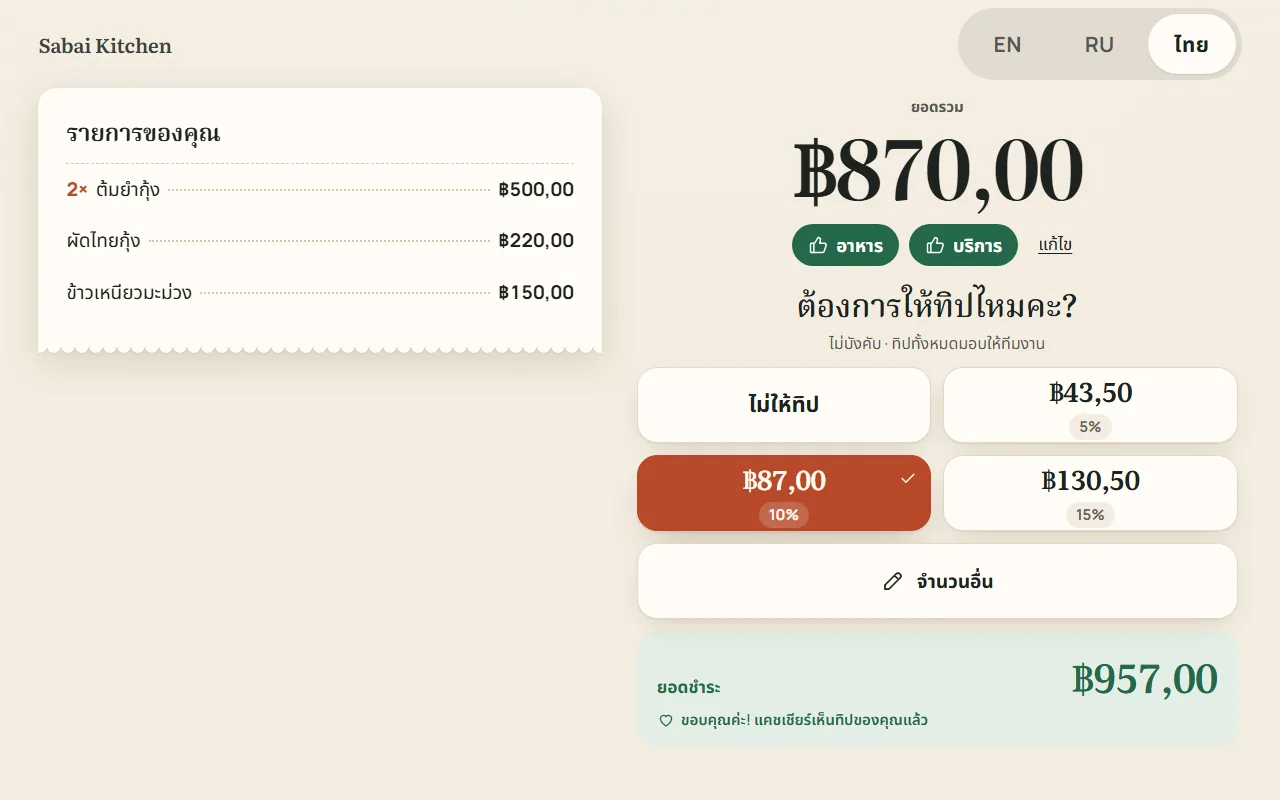
จอลูกค้าคือแท็บเล็ตแยกที่เคาน์เตอร์ หันหน้าไปทางลูกค้า บนจอมีออเดอร์และยอดรวม สองคำถาม — อาหารและบริการถูกใจไหม — ทิปด้วยการแตะครั้งเดียว และรีวิวหลังชำระเงิน ในแอปไม่มีหน้าขาย: ลูกค้าเข้าเครื่องขายจากแอปนี้ไม่ได้ ร้านได้อะไรจากจอนี้ — ดูที่หน้า จอลูกค้า
ติดตั้งอย่างไร
- ใช้แท็บเล็ต Android เครื่องไหนก็ได้ แล้วติดตั้งแอป «จอลูกค้า» จากหน้า ดาวน์โหลด ถ้าไม่ติดตั้ง จอเปิดในเบราว์เซอร์ได้: pos.pro-positive.com/guest — แต่ลูกค้าอาจเผลอย่อหน้าต่าง สำหรับเคาน์เตอร์จึงควรใช้แอป
- เปิดแอป — บนจอจะมีรหัส 6 หลัก รหัสใช้ได้ 15 นาที แล้วจะเปลี่ยนเอง
- ใส่รหัสในหลังร้าน: หัวข้อ «จอลูกค้า» → «รหัสจากจอลูกค้า» → «เชื่อมต่อ» หรือใส่ที่เครื่องขายก็ได้: «แผงควบคุม → อุปกรณ์» → «จอลูกค้าที่เคาน์เตอร์»
- จอแสดงหน้าต้อนรับพร้อมชื่อร้าน — เชื่อมต่อแล้ว
จอเชื่อมกับ ร้าน ไม่ใช่กับเครื่องขายเครื่องเดียว: ทุกเครื่องขายของร้านส่งออเดอร์ไปที่จอนี้ได้ จอที่เชื่อมแล้วแสดงในหัวข้อ «จอลูกค้า» พร้อมสถานะ «ออนไลน์» ที่นั่นมีปุ่ม «ยกเลิกการเชื่อมต่อ» ด้วย — จอจะแสดงรหัสใหม่ทันที
ตั้งแท็บเล็ตแนวตั้งหรือแนวนอนก็ได้ — จอปรับเอง
ทำงานที่เครื่องขายอย่างไร
- ออเดอร์ ลูกค้าที่เคาน์เตอร์เห็นออเดอร์ระหว่างที่แคชเชียร์ป้อน สำหรับออเดอร์ที่โต๊ะ การแสดงปิดไว้เป็นค่าเริ่มต้น: ลูกค้าที่โต๊ะไม่เห็นจอ ถ้าลูกค้าเดินมาที่เคาน์เตอร์ — กดปุ่ม «จอที่เคาน์เตอร์: เปิด» ในออเดอร์ ระบบอ่านตัวเลือกนี้ตอนเปิดหน้าชำระเงิน
- ชำระเงิน เปิดหน้าชำระเงิน — ลูกค้าเห็นยอดรวมและสองคำถาม ถ้าบริการถูกใจ จะมีทิปให้เลือก: เปอร์เซ็นต์ของร้าน «ไม่ให้ทิป» และ «จำนวนอื่น»
- ทิปของลูกค้าที่เครื่องขาย ทันทีที่ลูกค้าเลือก ที่เครื่องขายจะเด้งหน้าต่างใหญ่ «ลูกค้าให้ทิป»: ยอดทิป และยอดที่ต้อง «ใส่ยอดในเครื่องรูดบัตร» ทิปเข้าไปในการชำระของบิลตามปกติ แก้ยอดได้ถ้าลูกค้าเปลี่ยนใจ
- หลังชำระเงิน จอขอบคุณลูกค้าและชวนให้รีวิว แล้วกลับไปที่หน้าต้อนรับ
รีวิวไปที่ไหน
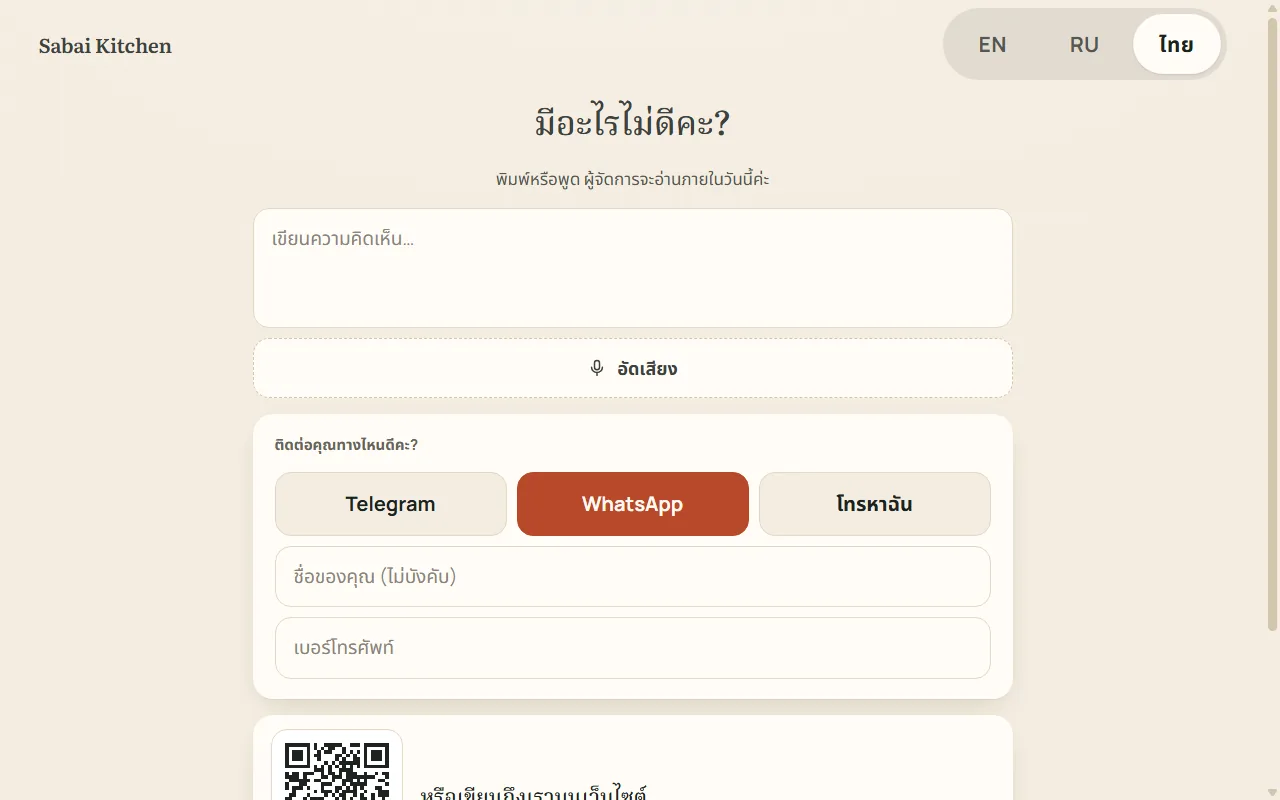
- ถ้ามีอะไรไม่ถูกใจ — จอถามว่า «มีอะไรไม่ดีคะ?» ลูกค้าพิมพ์หรือพูด ใส่ชื่อและช่องทางติดต่อ: Telegram, WhatsApp หรือโทร ทุกช่องไม่บังคับ
- รีวิวเข้าที่ «พลัส» → แชท → «ข้อร้องเรียนและข้อเสนอแนะ» ของร้าน และใน Telegram: แชทที่ระบุในการตั้งค่า หรือแชทของร้าน ข้อความเสียงถูกถอดเป็นข้อความและแปลเป็นภาษารัสเซีย
- ถ้าถูกใจทั้งหมด — จออาจขอให้ให้คะแนนอาหารและถาม «จะกลับมาอีกไหม?» แล้วแสดง QR สำหรับรีวิวบน Google Maps และของขวัญของคุณสำหรับรีวิว
ตั้งค่าในหลังร้าน
หัวข้อ «จอลูกค้า» (ต้องมีสิทธิ์แก้ไขการตั้งค่าร้าน) ด้านขวาคือ «สิ่งที่ลูกค้าเห็น»: แตะจอได้ การแก้ไขแสดงทันที และไปถึงลูกค้าหลังกด «บันทึก»
| กลุ่ม | ตั้งค่าอะไรได้ |
|---|---|
| ออเดอร์บนจอ | แสดงออเดอร์สดๆ ระหว่างที่แคชเชียร์ป้อนหรือไม่ |
| ทิป | เสนอทิปหรือไม่ เปอร์เซ็นต์ของจอเอง (1 ถึง 4 ปุ่ม 1–50%) หรือแบบเดียวกับเครื่องขาย «จำนวนอื่น» — ไม่เกินยอดบิล |
| คำถามถึงลูกค้า | «อาหารถูกใจไหม?» และ «บริการถูกใจไหม?» ก่อนทิป ให้ดาวแต่ละเมนู «จะกลับมาอีกไหม?» รีวิวหลังชำระเงิน |
| ภาษา การบันทึก และข้อร้องเรียน | ภาษาเริ่มต้นของจอ (ลูกค้าเปลี่ยนเองได้) รีวิวด้วยเสียง แชท Telegram «ข้อร้องเรียนและข้อเสนอแนะ» ลิงก์ «ข้อร้องเรียนและข้อเสนอแนะ» บนเว็บไซต์ |
| รีวิวบน Google Maps | ลิงก์รีวิวและของขวัญ: ลูกค้าจะเห็น «แสดงรีวิวให้พนักงานดู รับ … ฟรี» |
| หน้าตาและโหมดรอ | พื้นหลัง โลโก้ สี เฟรมโปรโมชั่น — รูป วิดีโอ หรือหน้าเว็บไซต์ (สูงสุด 20 เฟรม แต่ละเฟรมตั้งเวลาเองได้) คิวอาร์ของร้าน — เว็บไซต์ Instagram เมนู |
เพิ่มเฟรมได้ด้วยการลากไฟล์มาวาง เรียงลำดับด้วยการลากการ์ด «แสดงบนแท็บเล็ต» เล่นสไลด์โชว์ในกรอบแท็บเล็ต — ทั้งแนวตั้งและแนวนอน
ถ้ามีอะไรผิดปกติ
| เห็นอะไร | ทำอย่างไร |
|---|---|
| บนจอเป็นรหัส ไม่ใช่หน้าต้อนรับ | จอยังไม่ได้เชื่อมต่อ — ใส่รหัสใน «จอลูกค้า» หรือที่เครื่องขาย |
| ลูกค้าไม่เห็นออเดอร์ | ออเดอร์ที่โต๊ะ — เปิด «จอที่เคาน์เตอร์» ในออเดอร์ หรือ «ออเดอร์บนจอ» ถูกปิดไว้ |
| ไม่มีทิปบนจอ | ลูกค้าตอบว่า «ไม่ถูกใจ» เรื่องบริการ — ตั้งใจไว้แบบนี้ หรือ «เสนอทิปบนจอ» ถูกปิดไว้ |
| จอ «ออฟไลน์» | ตรวจ Wi-Fi ของแท็บเล็ต และดูว่าแอปเปิดอยู่ |
| ออกจากแอป | แตะเร็วๆ หกครั้งที่มุมซ้ายบน — จะเปิด «เมนูพนักงาน»: ปิดโปรแกรม ย่อ หรือยกเลิกการเชื่อมต่อจอ |
แอปอัปเดตเองเมื่อไม่มีใครอยู่หน้าจอ ดูเวอร์ชันได้ในเมนูพนักงานเดียวกัน