อีเมลสำหรับใบส่งของ: ส่งต่ออีเมลจากซัพพลายเออร์
วิธีตั้งค่าให้ Gmail ส่งต่ออีเมลจาก Makro และซัพพลายเออร์อื่นมาที่ POSitive — ทีละขั้นตอน พร้อมรูป
ทุกบัญชี POSitive มีที่อยู่อีเมลของตัวเองสำหรับอีเมลจากซัพพลายเออร์ อีเมลที่คุณส่งต่อมาจะแสดงในหลังร้านที่ «คลังสินค้า → อีเมล» อีเมลไม่ได้ลงรับสินค้าเอง: คนยังเป็นผู้รับสินค้า
1. คัดลอกที่อยู่ของคุณ
เปิดหลังร้าน → «คลังสินค้า» → «อีเมล» แล้วกด «คัดลอก» ที่อยู่หน้าตาแบบนี้: ชื่อ[email protected]
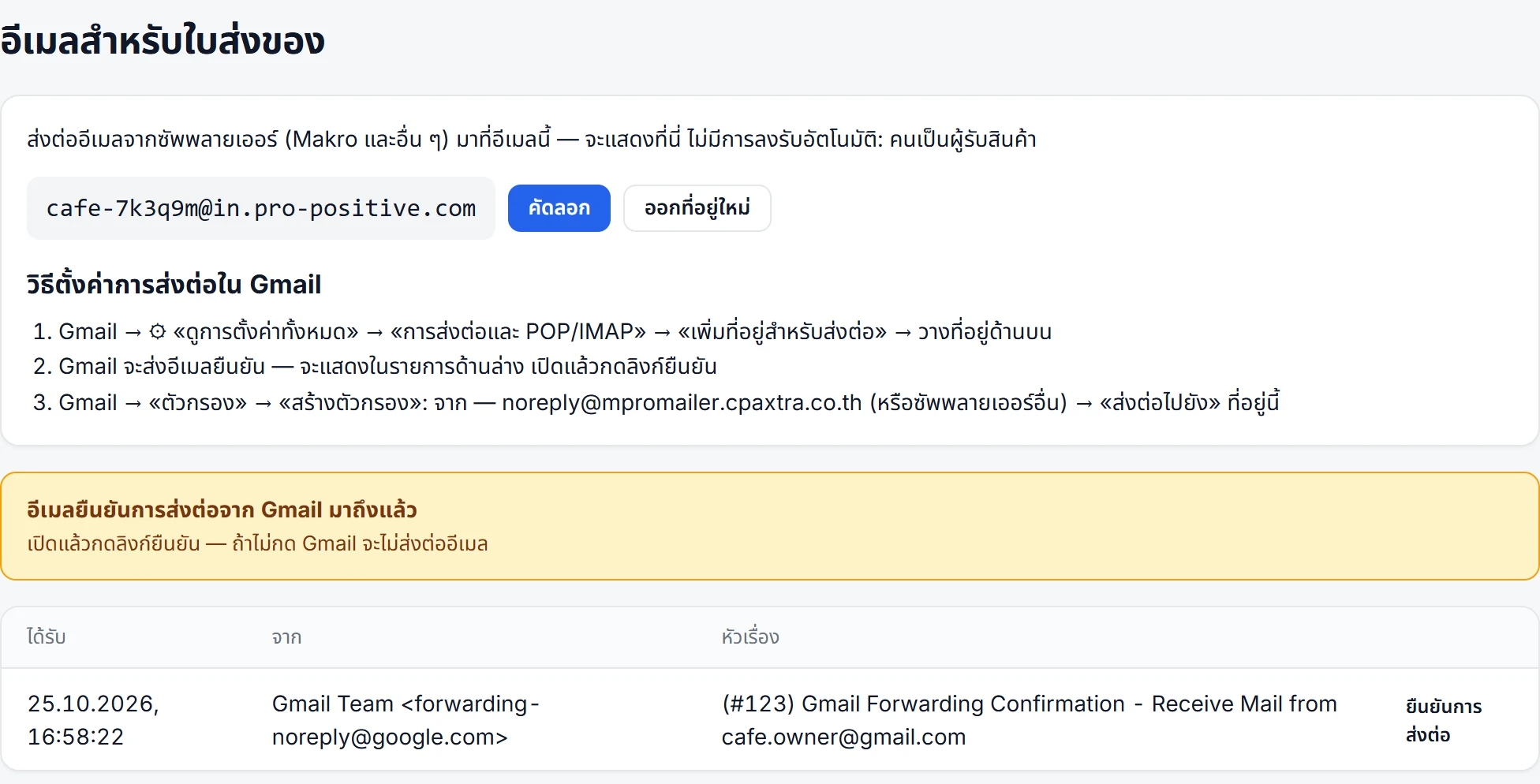
อย่าเผยแพร่หรือให้ซัพพลายเออร์แทนอีเมลของคุณ ถ้าที่อยู่หลุดไป กด «ออกที่อยู่ใหม่»: ที่อยู่เดิมจะหยุดรับอีเมลทันที
2. เพิ่มที่อยู่สำหรับส่งต่อใน Gmail
- Gmail → ⚙ → «ดูการตั้งค่าทั้งหมด» (See all settings)
- แท็บ «การส่งต่อและ POP/IMAP» (Forwarding and POP/IMAP)
- «เพิ่มที่อยู่สำหรับส่งต่อ» (Add a forwarding address) → วางที่อยู่ → «ถัดไป» → «ดำเนินการต่อ» → «ตกลง»

Gmail จะส่งอีเมลยืนยันและรอ

3. ยืนยันที่อยู่ใน POSitive
ภายในหนึ่งนาที ที่ด้านบนของ «คลังสินค้า → อีเมล» จะมีแถบสีเหลือง «อีเมลยืนยันการส่งต่อจาก Gmail มาถึงแล้ว» เปิดอีเมลแล้วกดลิงก์ใน «ลิงก์ในอีเมล» — Gmail จะยอมรับที่อยู่
4. อย่าส่งต่ออีเมลทั้งหมด
กลับไปที่แท็บ «การส่งต่อและ POP/IMAP» ใน Gmail แล้วรีเฟรชหน้า เลือก «ปิดการส่งต่อ» (Disable forwarding) ไว้

การจอง ธนาคาร อีเมลส่วนตัว ส่งต่อเฉพาะอีเมลซัพพลายเออร์เท่านั้น — ใช้ตัวกรอง
5. ตัวกรอง «จากซัพพลายเออร์ → ส่งต่อ»
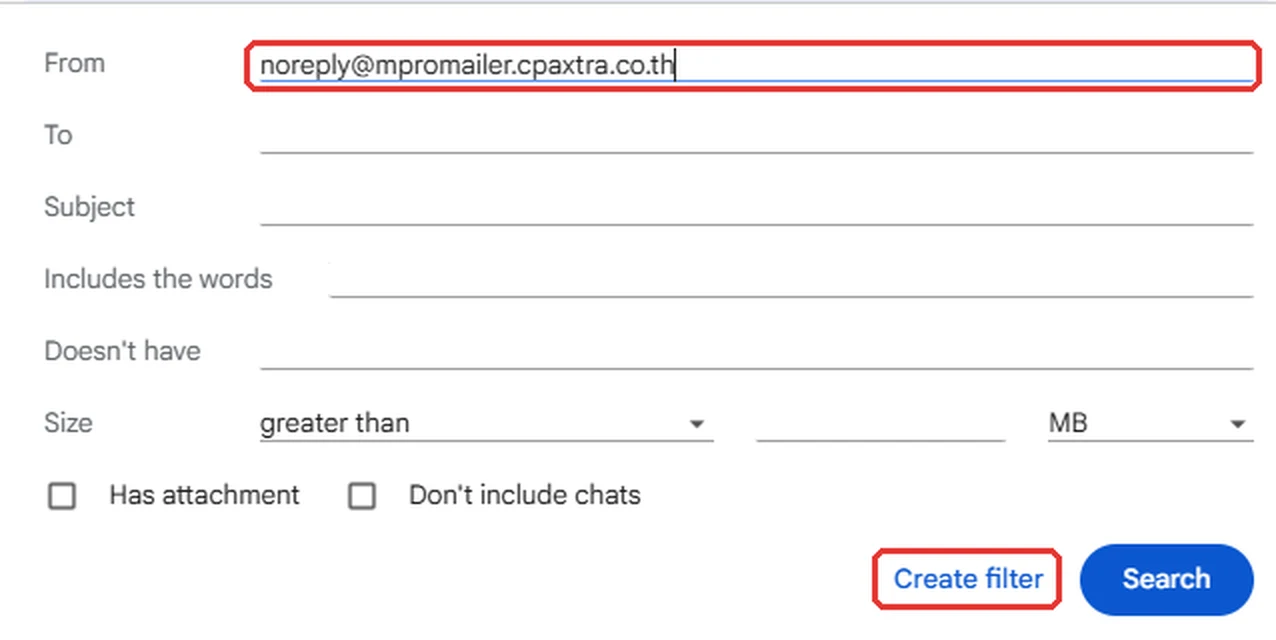
- กดไอคอนตัวเลือกการค้นหาทางขวาของช่องค้นหา Gmail
- ในช่อง «จาก» (From) ใส่อีเมลซัพพลายเออร์ สำหรับ Makro:
[email protected] - กด «สร้างตัวกรอง» (Create filter)
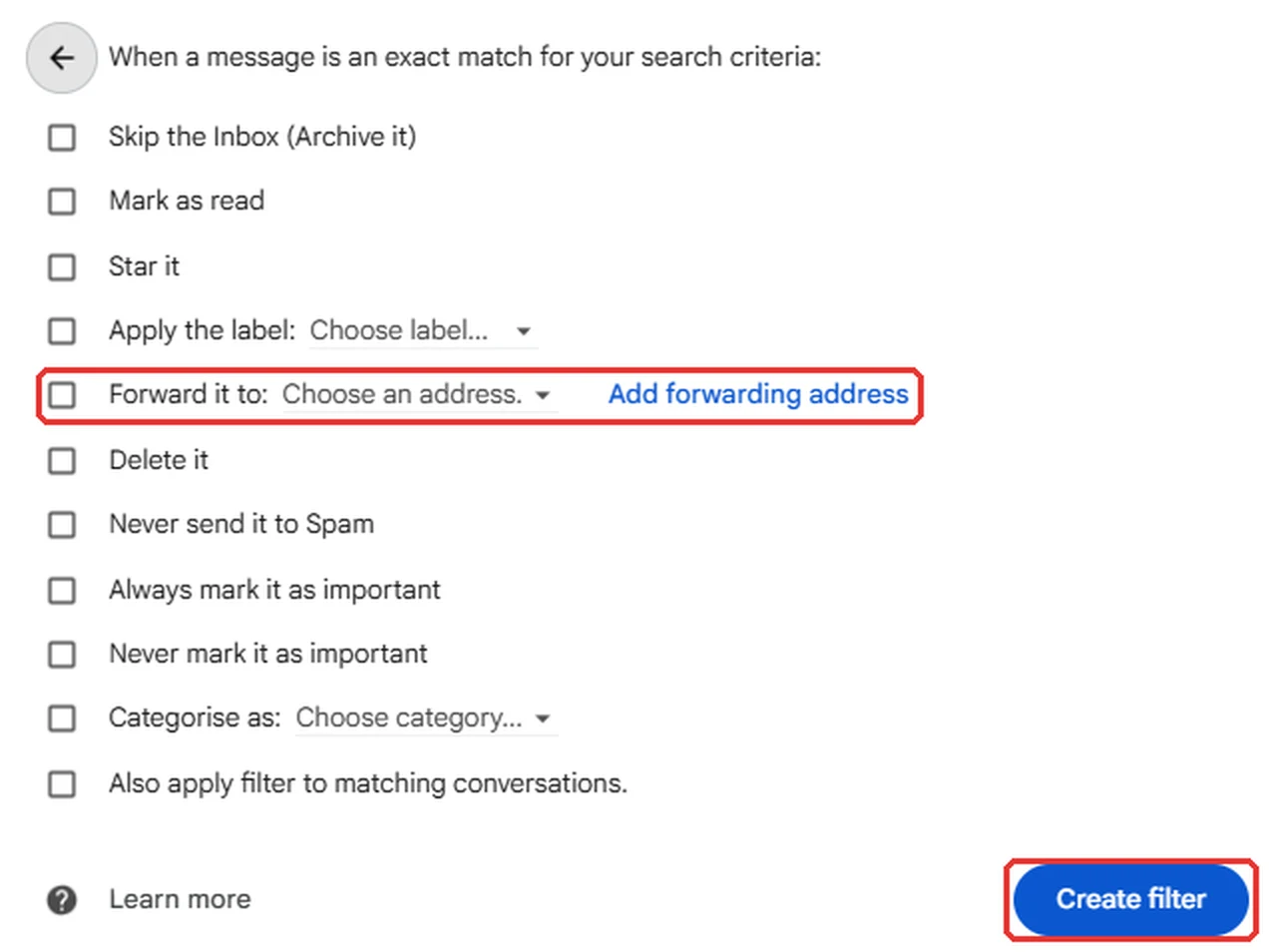
- ติ๊ก «ส่งต่อไปยัง» (Forward it to) แล้วเลือกที่อยู่ POSitive
- กด «สร้างตัวกรอง» (Create filter) อีกครั้ง
ตัวกรองส่งต่อเฉพาะอีเมลใหม่ อีเมลเก่าของซัพพลายเออร์ให้ส่งต่อเอง: เปิดอีเมล → «ส่งต่อ» → ที่อยู่ POSitive
ซัพพลายเออร์อื่น
ทำขั้นตอนที่ 5 ซ้ำสำหรับทุกซัพพลายเออร์ที่ส่งใบส่งของหรือใบเสร็จทางอีเมล อีเมลที่มีไฟล์แนบ (PDF หรือรูปใบส่งของ) ก็จะแสดงใน «คลังสินค้า → อีเมล» ด้วย
ถ้าอีเมลไม่มา
- ตรวจว่าที่อยู่ในตัวกรองตรงกับที่อยู่ใน «คลังสินค้า → อีเมล» หลัง «ออกที่อยู่ใหม่» ที่อยู่เดิมจะใช้ไม่ได้ — แก้ใน Gmail
- อีเมลยืนยันไม่มา: ใน Gmail กด «ส่งอีเมลอีกครั้ง» (Re-send email) ข้างที่อยู่
- ทักฝ่ายช่วยเหลือจากหลังร้าน — เราจะดูได้ว่าอีเมลมาถึง POSitive หรือไม่