Экран гостя у стойки
Второй планшет у кассы: как установить программу «Экран гостя», подключить её кодом, включить показ заказа, настроить чаевые, отзывы и кадры ожидания.
Экран гостя — отдельный планшет у стойки, повёрнутый к гостю. На нём заказ и итог, два вопроса — понравились ли еда и обслуживание, — чаевые одним нажатием и отзыв после оплаты. Кассы внутри нет: из программы гость в кассу не попадёт. Что это даёт заведению — на странице Экран гостя.
Как поставить
- Возьмите любой Android-планшет и установите на него программу «Экран гостя» со страницы Скачать. Без установки экран открывается в браузере: pos.pro-positive.com/guest — но тогда гость может случайно свернуть окно, поэтому для стойки лучше программа.
- Откройте программу — на экране появится код из шести цифр. Код живёт 15 минут, потом сменится сам.
- Введите код в бэк-офисе: раздел «Экран гостя» → «Код с экрана гостя» → «Подключить». Можно и на кассе: «Панель → Устройство» → «Экран гостя у стойки».
- Экран показывает приветствие с названием заведения — он подключён.
Экран подключается к заведению, а не к одной кассе: заказ на него отправляет любая касса точки. Подключённые экраны видны в разделе «Экран гостя» со статусом «на связи»; там же кнопка «Отключить» — экран сразу покажет новый код.
Планшет можно поставить вертикально или горизонтально — экран сам подстроится.
Как работает на кассе
- Заказ. Гость у стойки видит заказ по мере набора. Для заказа за столом показ по умолчанию выключен: гость за столом экрана не видит. Подошёл к стойке — нажмите в заказе кнопку «Экран у стойки: вкл». Выбор читается при открытии оплаты.
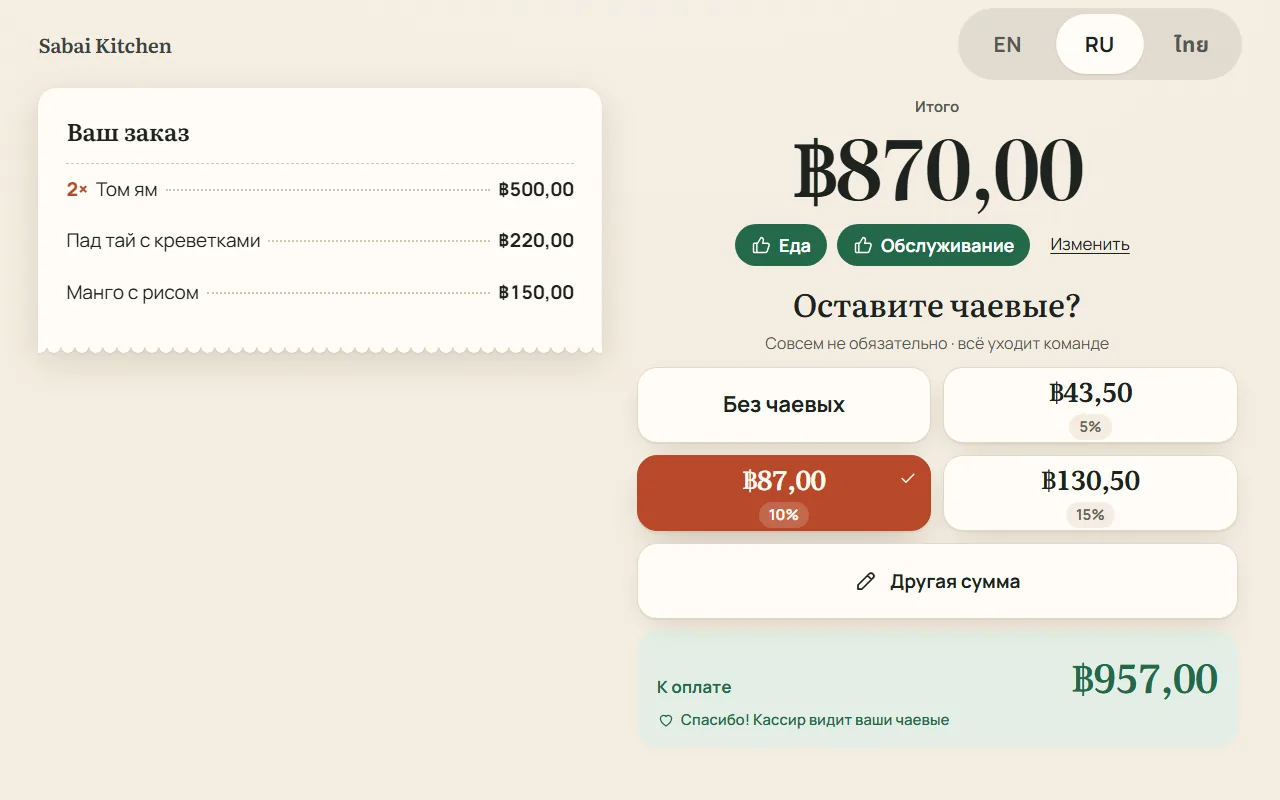
- Оплата. Откройте экран оплаты — гость видит итог и два вопроса. Если обслуживание понравилось, появляются чаевые: проценты заведения, «Без чаевых» и «Другая сумма».
- Чаевые гостя на кассе. Как только гость выбрал, на кассе всплывает крупное окно «Гость оставил чаевые»: сумма и сколько «Внесите в терминал». Чаевые попадают в оплату чека обычным порядком; сумму можно поправить, если гость передумал.
- После оплаты экран благодарит гостя и предлагает отзыв, потом возвращается к приветствию.
Отзывы: куда приходят
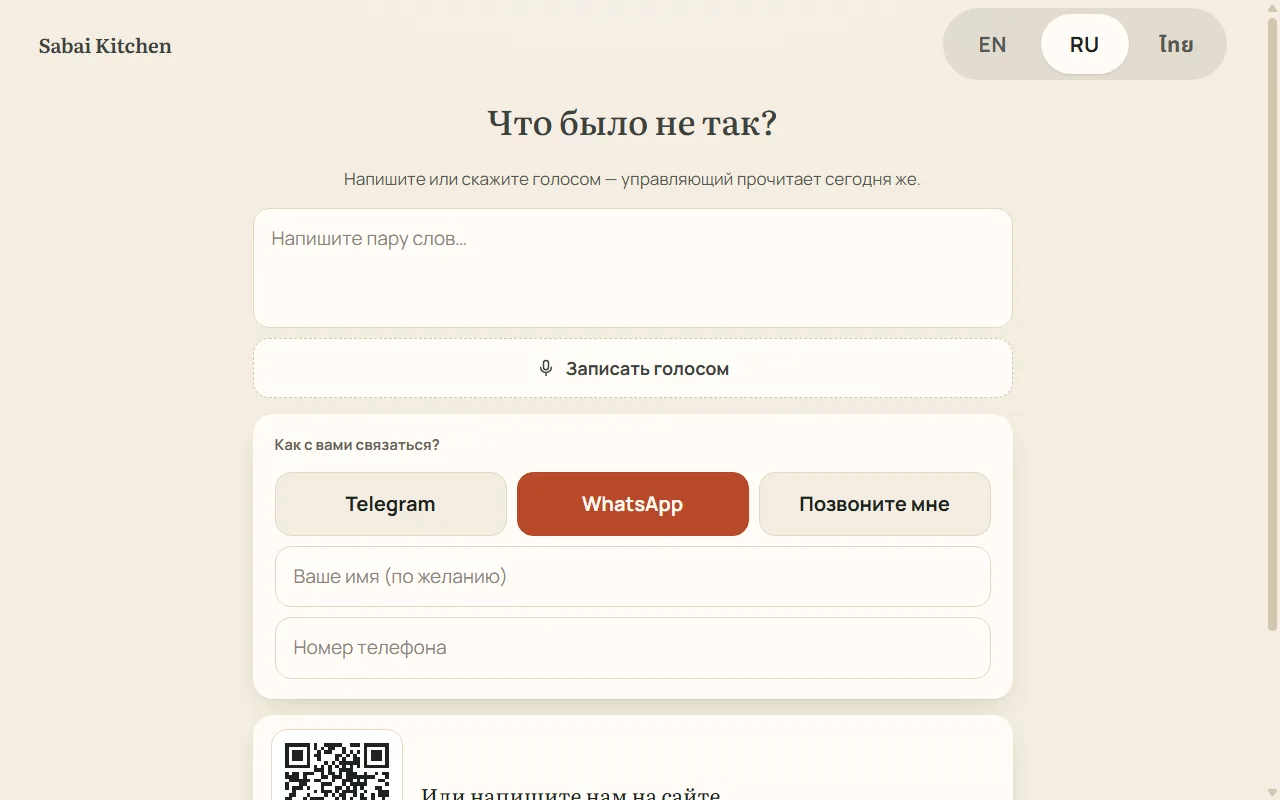
- Что-то не понравилось — экран спрашивает «Что было не так?». Гость пишет или говорит голосом, оставляет имя и способ связи: Telegram, WhatsApp или звонок. Все поля необязательные.
- Отзыв приходит в «Плюс» → Чаты → «Жалобы и предложения» заведения и в Telegram: в чат, указанный в настройках, или в чат заведения. Голос расшифровывается и переводится на русский.
- Всё понравилось — экран может попросить оценить блюда и спросить «Придёте ещё?», а затем покажет QR на отзыв в Google Картах и ваш подарок за отзыв.
Настройки в бэк-офисе
Раздел «Экран гостя» (нужно право редактировать настройки заведения). Справа — «Как увидит гость»: по экрану можно нажимать, а правки видны сразу и уходят гостям после «Сохранить».
| Группа | Что настраивается |
|---|---|
| Заказ на экране | показывать ли заказ вживую, пока кассир набирает |
| Чаевые | предлагать ли чаевые; свои проценты (от 1 до 4 кнопок, 1–50%) или как на кассе; «Другая сумма» — не больше счёта |
| Вопросы гостю | «Понравилась еда?» и «Понравилось обслуживание?» перед чаевыми; звёзды каждому блюду; «Придёте ещё?»; отзыв после оплаты |
| Язык, запись и жалобы | язык экрана по умолчанию (гость переключает сам); голосовой отзыв; Telegram-чат «Жалобы и предложения»; ссылка «Жалобы и предложения» на сайте |
| Отзыв в Google Картах | ссылка на отзыв и подарок: гость прочтёт «Покажите отзыв сотруднику — подарим …» |
| Вид и ожидание | фон, логотип, цвет; кадры спецпредложений — картинки, видео или страница сайта (до 20, у каждого своё время); свои QR-коды — сайт, Instagram, меню |
Кадры добавляются перетаскиванием файлов; порядок меняется перетаскиванием карточки. «Показать в планшете» проигрывает слайд-шоу в рамке планшета — вертикально и горизонтально.
Если что-то не так
| Что видно | Что сделать |
|---|---|
| На экране код, а не приветствие | экран не подключён — введите код в «Экран гостя» или на кассе |
| Гость не видит заказ | заказ за столом — включите «Экран у стойки» в заказе; или выключен «Заказ на экране» |
| Нет чаевых на экране | гость ответил «Нет» про обслуживание — так и задумано; или выключено «Предлагать чаевые» |
| Экран «не на связи» | проверьте Wi-Fi планшета и что программа открыта |
| Выйти из программы | шесть быстрых касаний в левом верхнем углу — меню персонала: закрыть программу, свернуть или отключить экран |
Программа обновляется сама, когда у экрана никого нет. Версия видна в том же меню персонала.