Почта для накладных: пересылка писем поставщиков
Как настроить пересылку писем Макро и других поставщиков из Gmail в POSitive — по шагам, с картинками.
У каждого аккаунта POSitive есть свой адрес для писем поставщиков. Письма, которые вы на него пересылаете, появляются в бэк-офисе в разделе «Склад → Почта». Сами по себе они ничего не проводят: приход по-прежнему делает человек.
1. Скопируйте свой адрес
Откройте бэк-офис → «Склад» → «Почта» и нажмите «Скопировать». Адрес выглядит так: название[email protected].
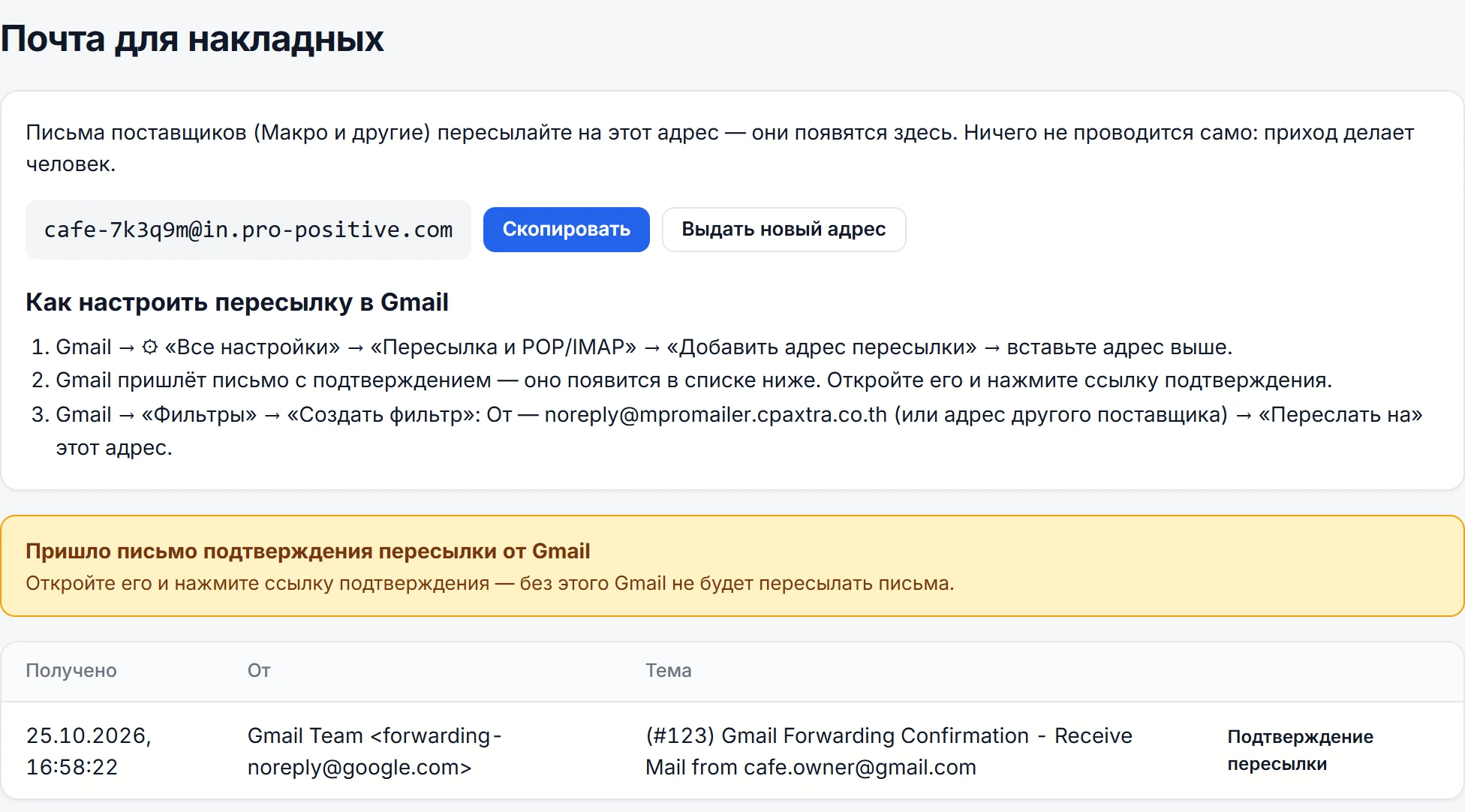
Не публикуйте его и не давайте поставщикам вместо своей почты. Если адрес попал не туда, нажмите «Выдать новый адрес»: старый сразу перестанет принимать письма.
2. Добавьте адрес пересылки в Gmail
- Gmail → значок ⚙ → «Все настройки» (See all settings).
- Вкладка «Пересылка и POP/IMAP» (Forwarding and POP/IMAP).
- «Добавить адрес пересылки» (Add a forwarding address) → вставьте адрес → «Далее» → «Продолжить» → «ОК».

Gmail отправит письмо с подтверждением и будет ждать.

3. Подтвердите адрес в POSitive
Через минуту в «Склад → Почта» сверху загорится жёлтая плашка «Пришло письмо подтверждения пересылки от Gmail». Откройте письмо и нажмите ссылку в блоке «Ссылки из письма» — Gmail примет адрес.
4. Не пересылайте всю почту
Вернитесь в Gmail на вкладку «Пересылка и POP/IMAP» и обновите страницу. Оставьте выбранным «Отключить пересылку» (Disable forwarding).

Брони, банк, личные письма. Пересылать нужно только письма поставщиков — для этого фильтр.
5. Фильтр «от поставщика → переслать»
- В строке поиска Gmail нажмите значок настроек поиска справа.
- В поле «От» (From) впишите адрес поставщика. Для Макро:
[email protected]. - Нажмите «Создать фильтр» (Create filter).
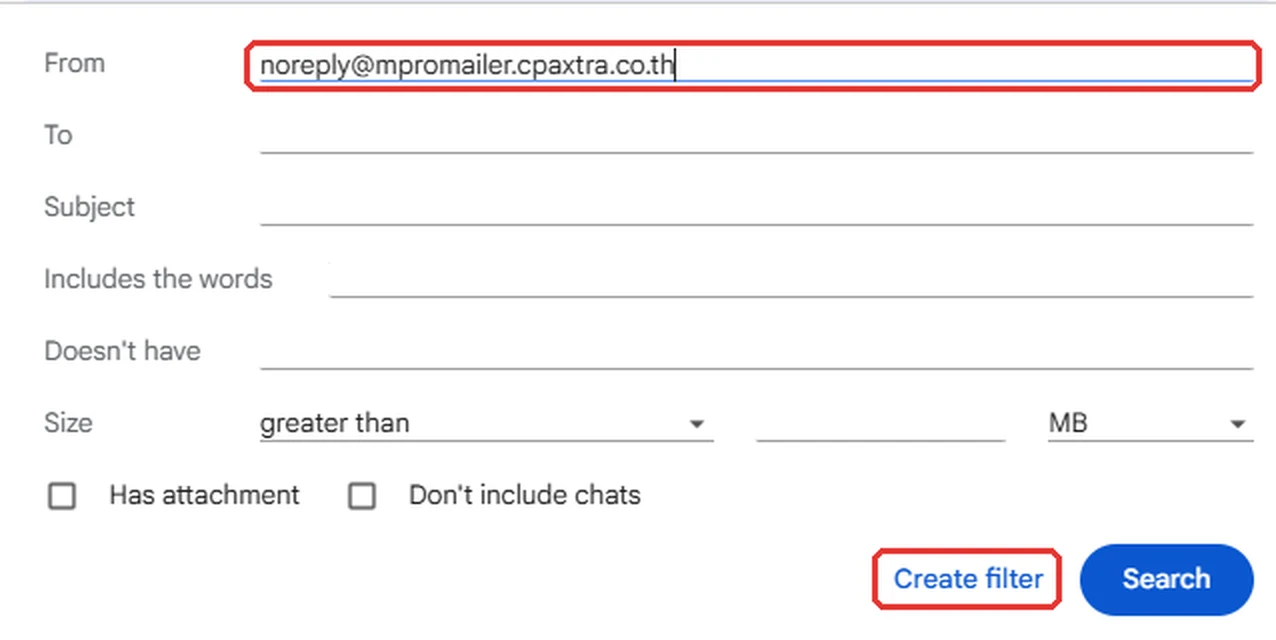
- Отметьте «Переслать» (Forward it to) и выберите адрес POSitive.
- Ещё раз «Создать фильтр» (Create filter).
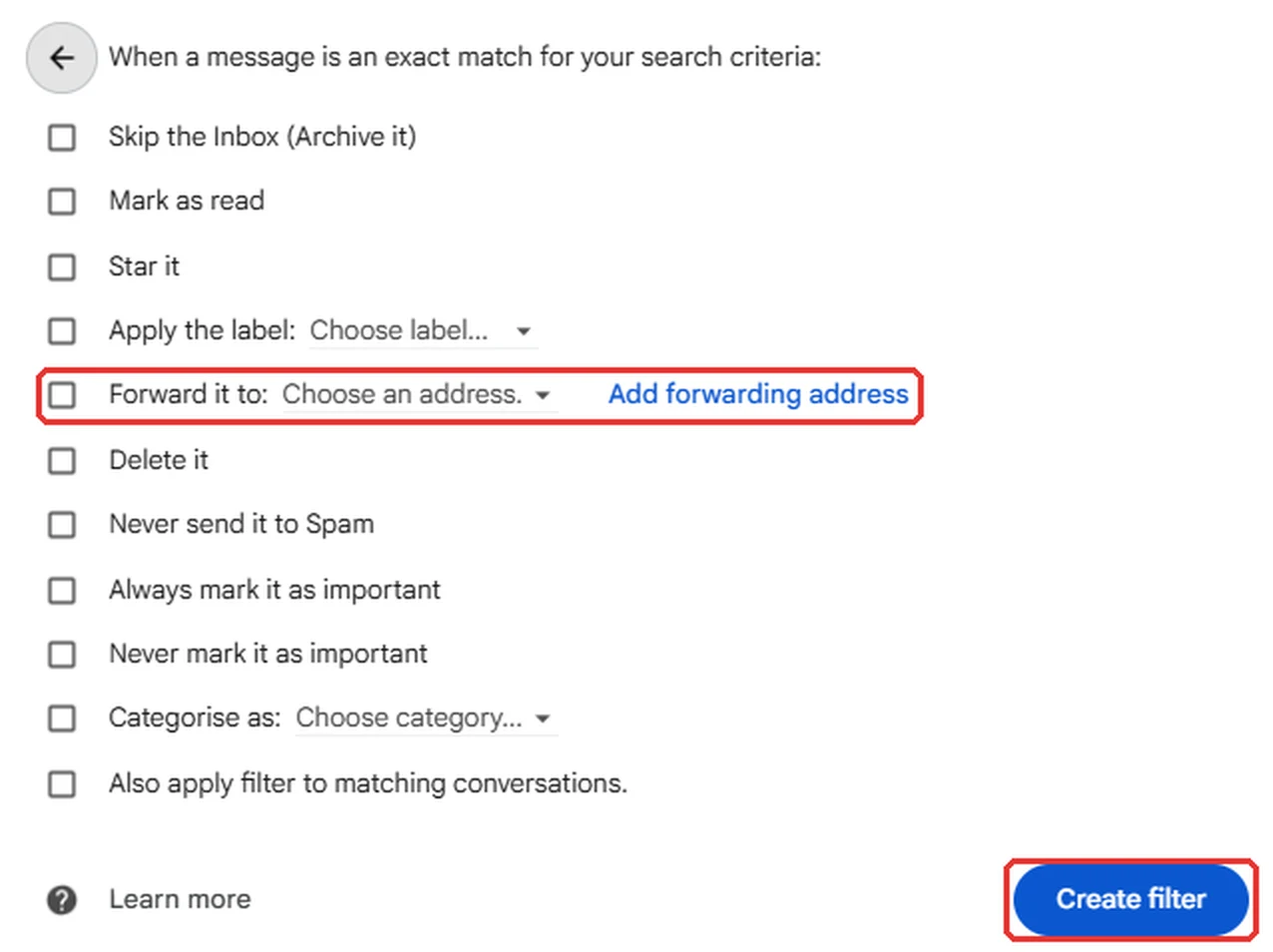
Фильтр пересылает только новые письма. Старые письма поставщика перешлите вручную: откройте письмо → «Переслать» → адрес POSitive.
Другие поставщики
Повторите шаг 5 для каждого поставщика, который присылает накладные или чеки по почте. Письма с вложением (PDF или фото накладной) тоже появятся в «Склад → Почта».
Если письма не приходят
- Проверьте, что адрес в фильтре совпадает с адресом в «Склад → Почта». После «Выдать новый адрес» старый не работает — поменяйте его в Gmail.
- Письмо подтверждения не пришло: в Gmail рядом с адресом нажмите «Отправить письмо ещё раз» (Re-send email).
- Напишите в поддержку из бэк-офиса — мы увидим, дошло ли письмо до POSitive.