Регулярные заказы и список на день
Как вести то, что клиент получает по графику, — обеды в офис по будням, торт в кафе каждую пятницу, цветы к понедельнику, рацион питания, — и печатать список на день.
Регулярный заказ — то, что клиент получает по графику: обеды в офис по будням, торт в кафе каждую пятницу, цветы к понедельнику, кофе в офис раз в неделю, рацион питания на неделю. Вкладка «Клиенты и заказы CRM → Регулярные заказы». Один раз задаёте, что везти, по каким дням и сколько раз, — список на каждый день собирается сам.
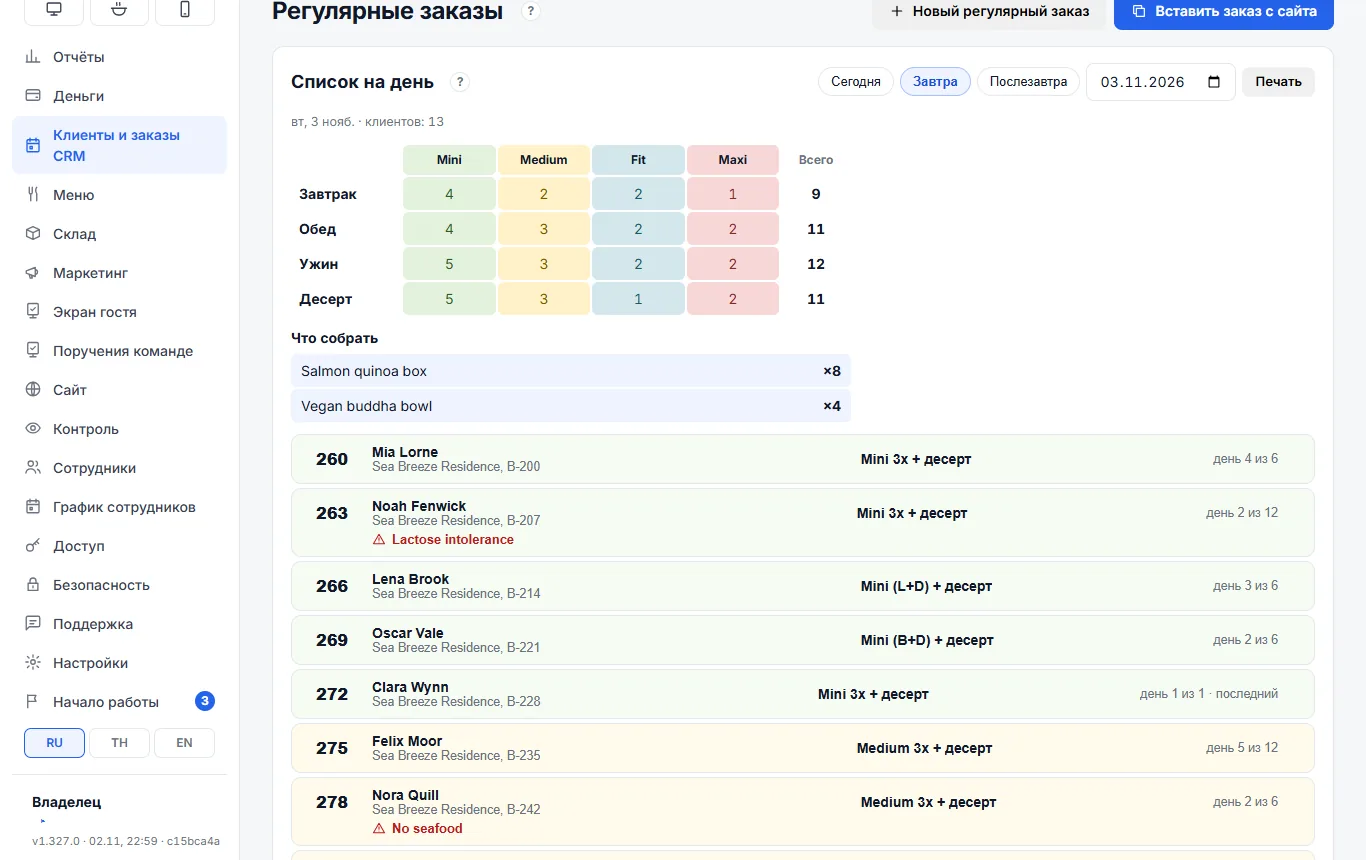
Как завести регулярный заказ
- «Регулярные заказы» → «Новый регулярный заказ».
- Клиент: имя, телефон, адрес. «Номер клиента» ставится сам («авто») — его удобно писать на коробке; можно вписать свой.
- «Что везём в каждую доставку»: «Из меню» — блюда и товары с количеством, например Salmon quinoa box × 8. Нет в меню — «Своя строка» своими словами: «букет к пятнице».
- «Первая доставка» и «Дней доставки» — с какого числа и сколько доставок оплачено.
- «Дни доставки» — по каким дням недели везти. По умолчанию пн–сб: неделя — 6 доставок, месяц — 24. Для офисных обедов по будням оставьте пн–пт, для торта по пятницам — только пт.
- Цена, аллергии и «не ест», комментарий → сохранить.
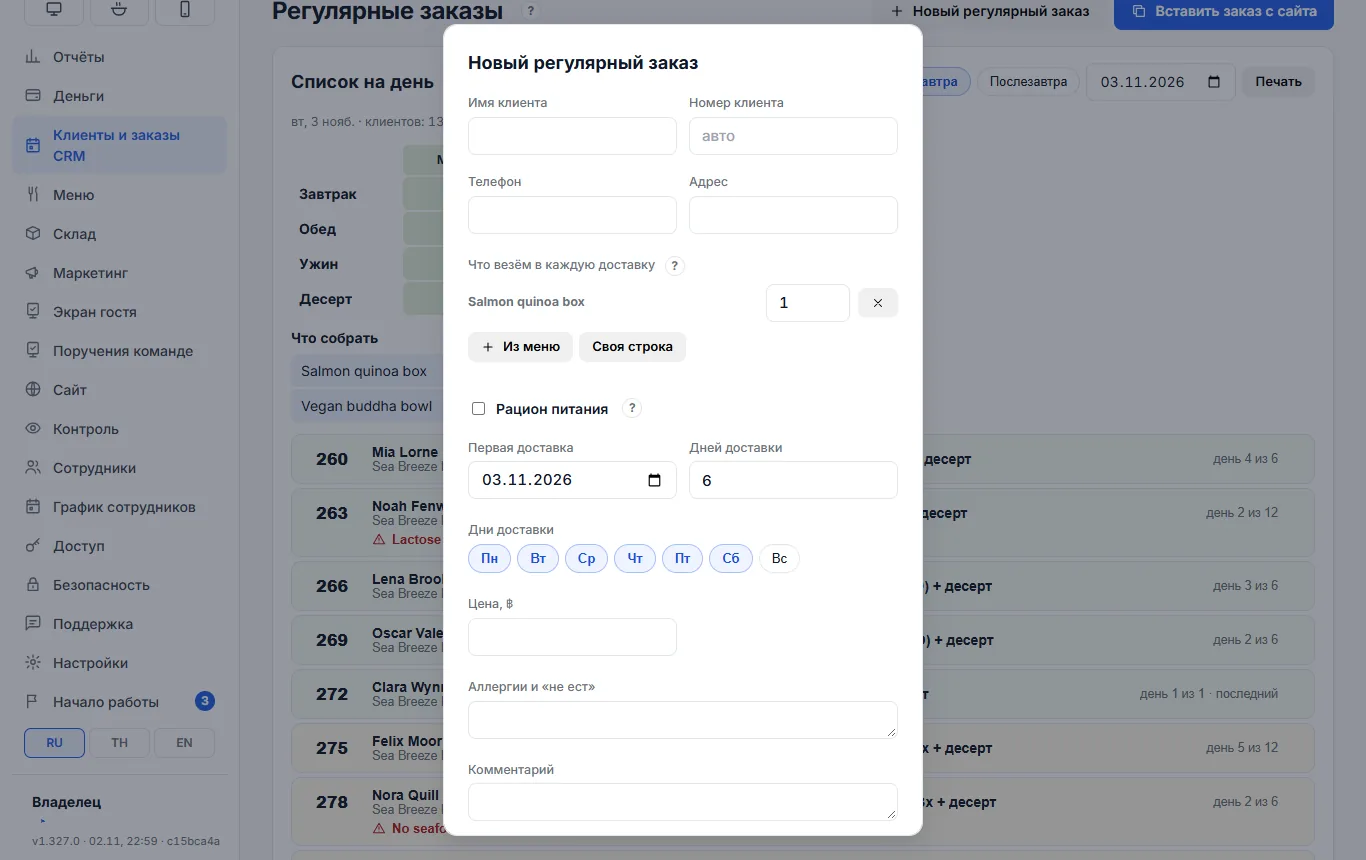
Пример: офис Sunrise Yoga Studio получает по будням 8 Salmon quinoa box и 4 Vegan buddha bowl, всего 20 доставок. В списке на день он виден как «день 3 из 20».
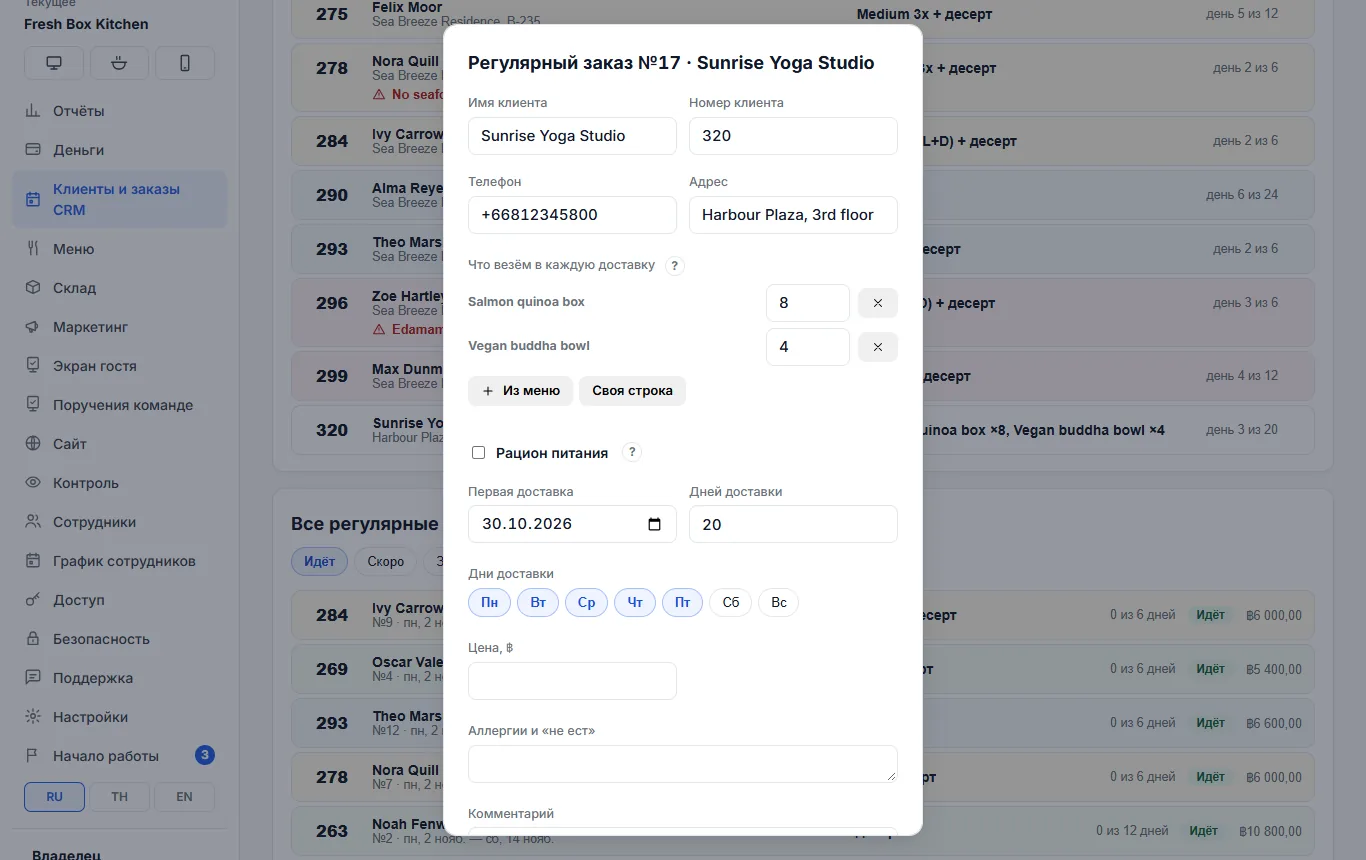
Рацион питания
Для кухонь еды по подписке, как сервисы правильного питания, в заказе есть блок «Рацион питания» — включается галочкой. Позиции из меню тогда не обязательны.
| Поле | Что значит |
|---|---|
| Тариф | Mini — 1200 ккал, Medium — 1600, Fit — 2000, Maxi — 2500; по калорийности из заказа выбирается сам |
| Приёмы пищи | завтрак, обед, ужин и десерт в любом сочетании: «Mini 3x + десерт», «Medium (L+D)» |
| Ккал в день, цель, тип меню, вес | для кухни |
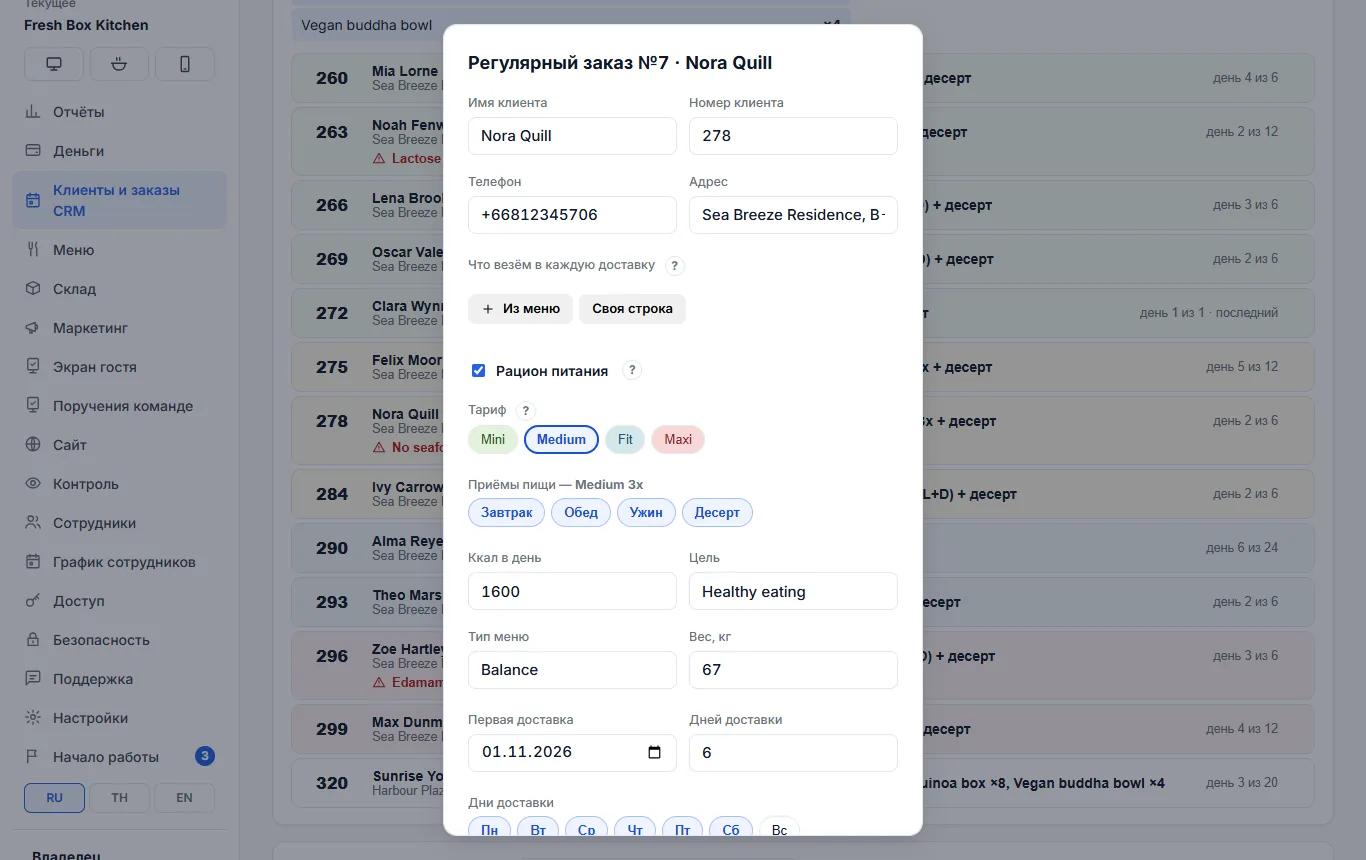
Заказ рациона с сайта — вставкой
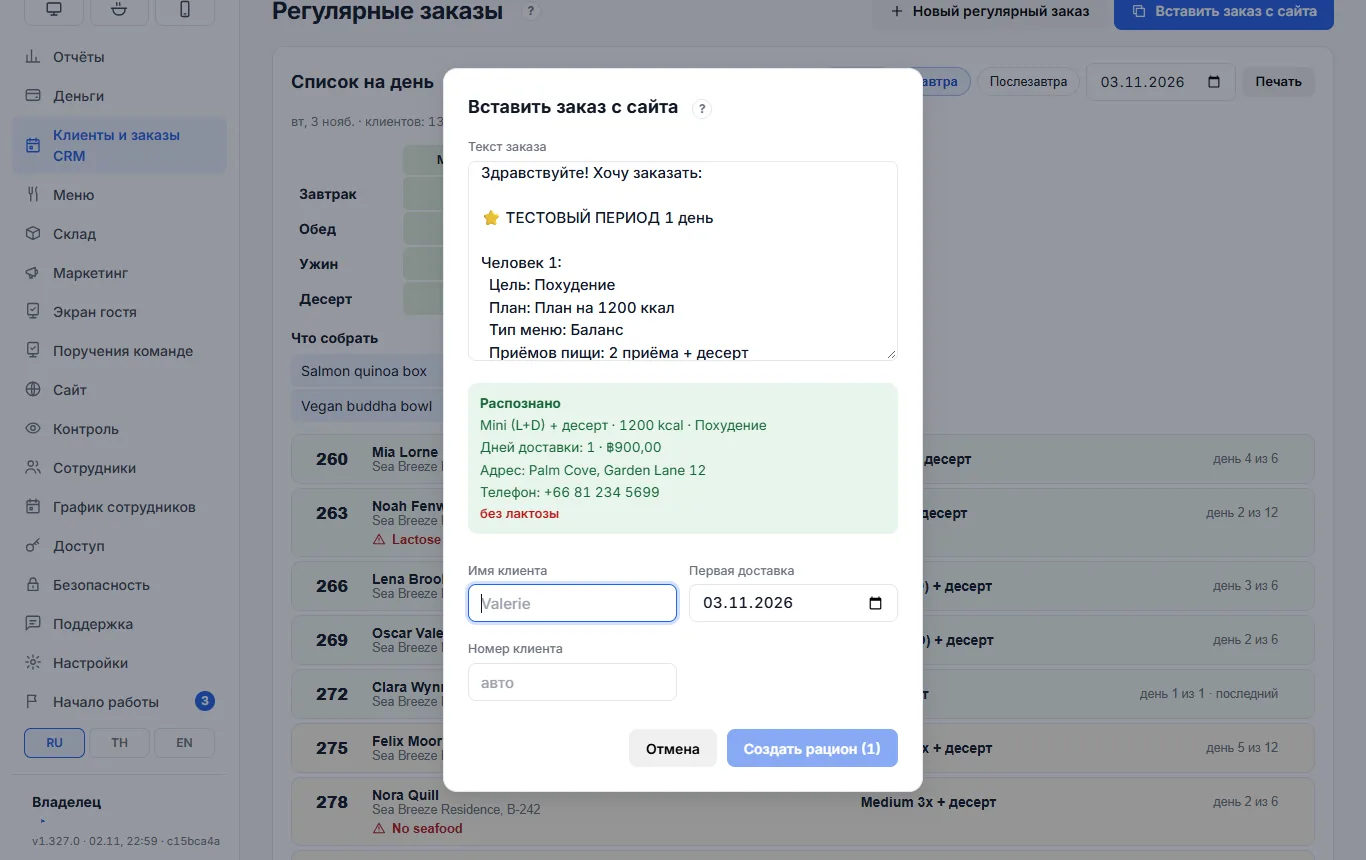
Сайт присылает заказ в Telegram текстом: «План на 1200 ккал, 2 приёма + десерт, Обед + Ужин, Длительность, Адрес, Телефон для курьера, Индивидуальные особенности, К оплате 900 ฿». Переписывать его не нужно.
- «Регулярные заказы» → «Вставить заказ с сайта».
- Вставьте сообщение целиком → «Распознать». Программа найдёт калорийность, приёмы пищи, срок, адрес, телефон и аллергии и покажет их зелёным блоком «Распознано».
- Впишите имя клиента — сайт его не присылает. Проверьте дату первой доставки.
- «Создать рацион». Несколько человек в заказе — несколько рационов, на кнопке видно сколько.
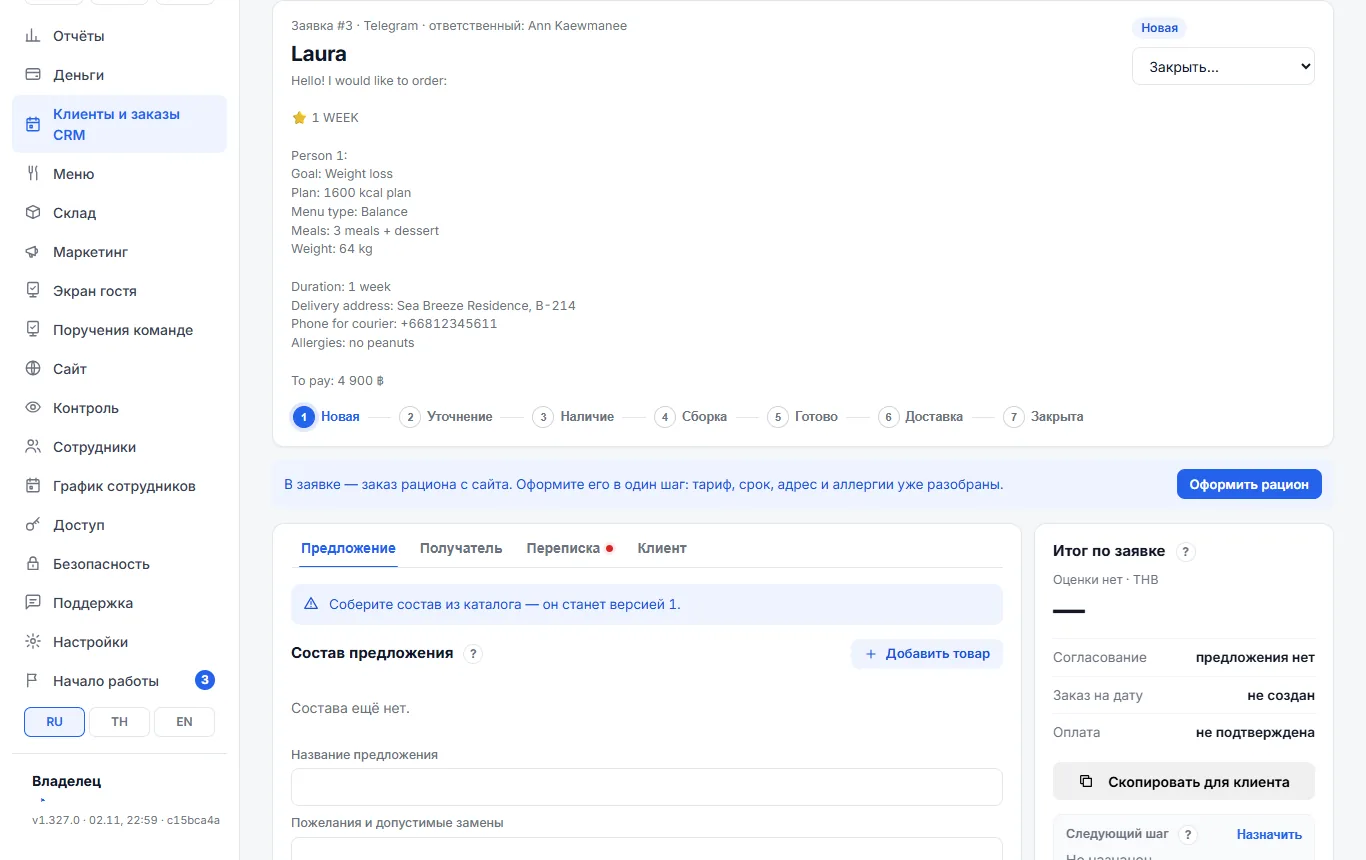
Повторная вставка того же заказа дубль не создаёт. Если заказ с сайта пришёл заявкой, в ней будет синяя полоса с кнопкой «Оформить рацион» — разбирать текст заново не нужно. Текст не похож на заказ рациона (нет ни калорийности, ни приёмов пищи) — программа так и скажет; заведите заказ вручную.
Список на день
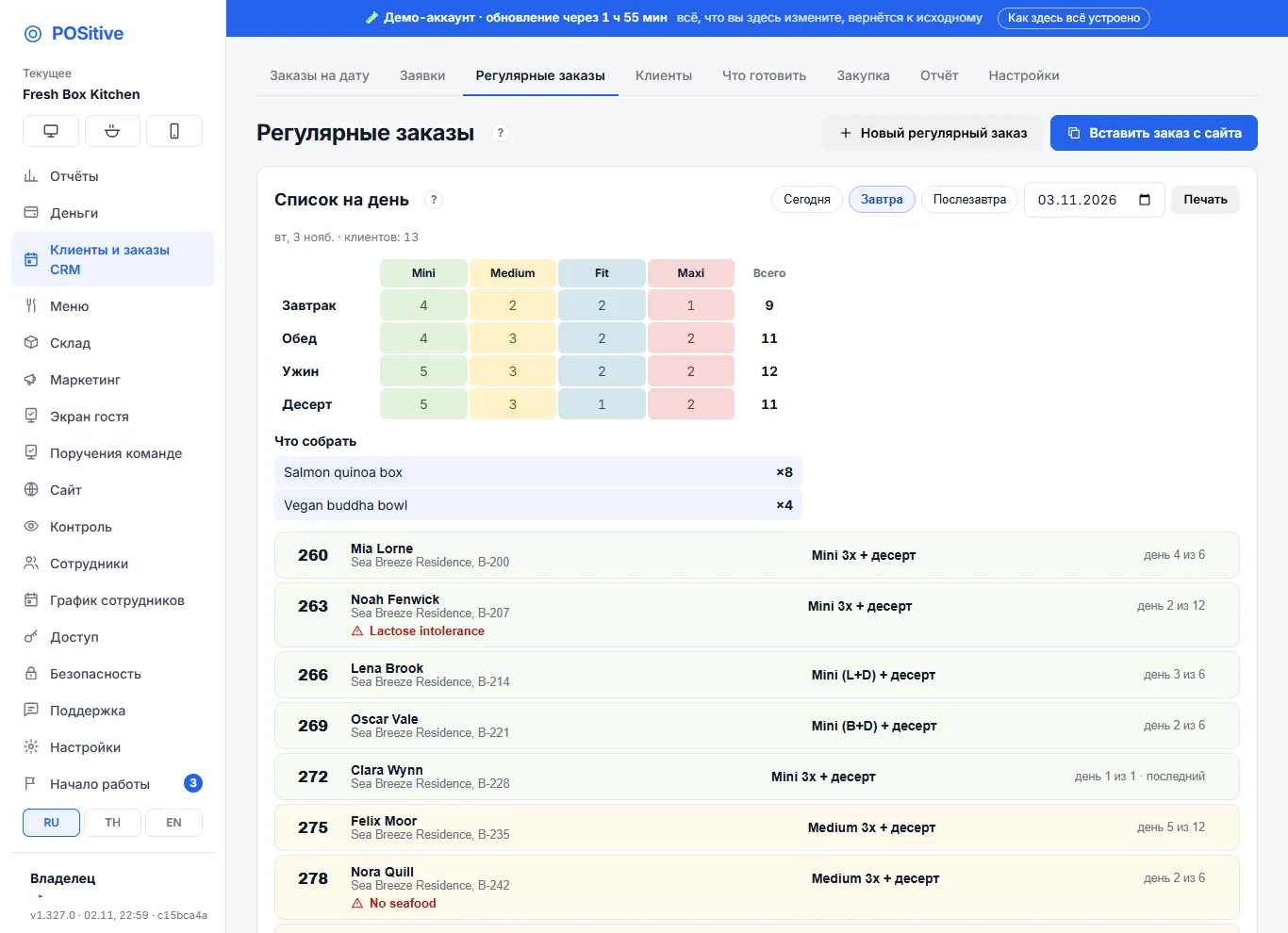
Вверху вкладки — «Список на день»: «Сегодня», «Завтра», «Послезавтра» или любая дата.
- Что собрать — позиции всех заказов с меню общим итогом: Salmon quinoa box ×8, Vegan buddha bowl ×4.
- Таблица приёмов — для рационов: приёмы пищи × тарифы с итогами, как привычная таблица администратора («завтраков Mini — 4, Medium — 2…»).
- Кому везём — номер, имя, адрес, что везём, «день 3 из 20» (у последнего дня — «последний»), аллергии красным.
- «Печать» — лист для кухни и курьера.
Заморозка
Клиент уехал на 3 дня или офис закрыт на праздники — откройте заказ → «Заморозка», укажите «с … по …» → «Заморозить». Эти дни не попадут в список, а оставшиеся доставки сдвинутся вперёд сами: клиент получает все оплаченные дни. «Снять заморозку» — вернуть как было.
Деньги
Оплата регулярного заказа живёт в заказе на дату: создайте заказ на сумму, примите предоплату или отправьте ссылку на оплату, а в карточке регулярного заказа в поле «Заказ на дату (оплата)» впишите номер → «Привязать». Статус и оплата будут видны здесь. Так деньги не посчитаются дважды, а выручкой станут при выдаче заказа чеком.
Отмена и статусы
Внизу вкладки — «Все регулярные заказы» с поиском по имени, телефону или номеру и фильтрами: Идёт, Скоро, Закончился, Отменён. «Отменить заказ» — с причиной; отменённый можно вернуть.